
Sie können das Pager-Tool verwenden, um mehrere virtuelle Desktops zu aktivieren und Ihren IGEL-OS-Desktop zu organisieren. Der Pager ermöglicht es Ihnen, einen Desktop in mehrere virtuelle Arbeitsbereiche zu unterteilen.
Dieser Artikel beschreibt, wie Sie das Pager-Tool in IGEL OS konfigurieren und verwenden. Details zur Nutzung finden Sie im Abschnitt Pager verwenden.
Bevor Sie den Pager verwenden, stellen Sie sicher, dass Benutzeroberfläche > Desktop > Taskleiste > Taskleiste über allen Fenstern halten aktiviert ist. Weitere Informationen zu dieser Einstellung finden Sie unter Taskleisten-Konfiguration in IGEL OS 12.
Menüpfad: Benutzeroberfläche > Desktop > Pager
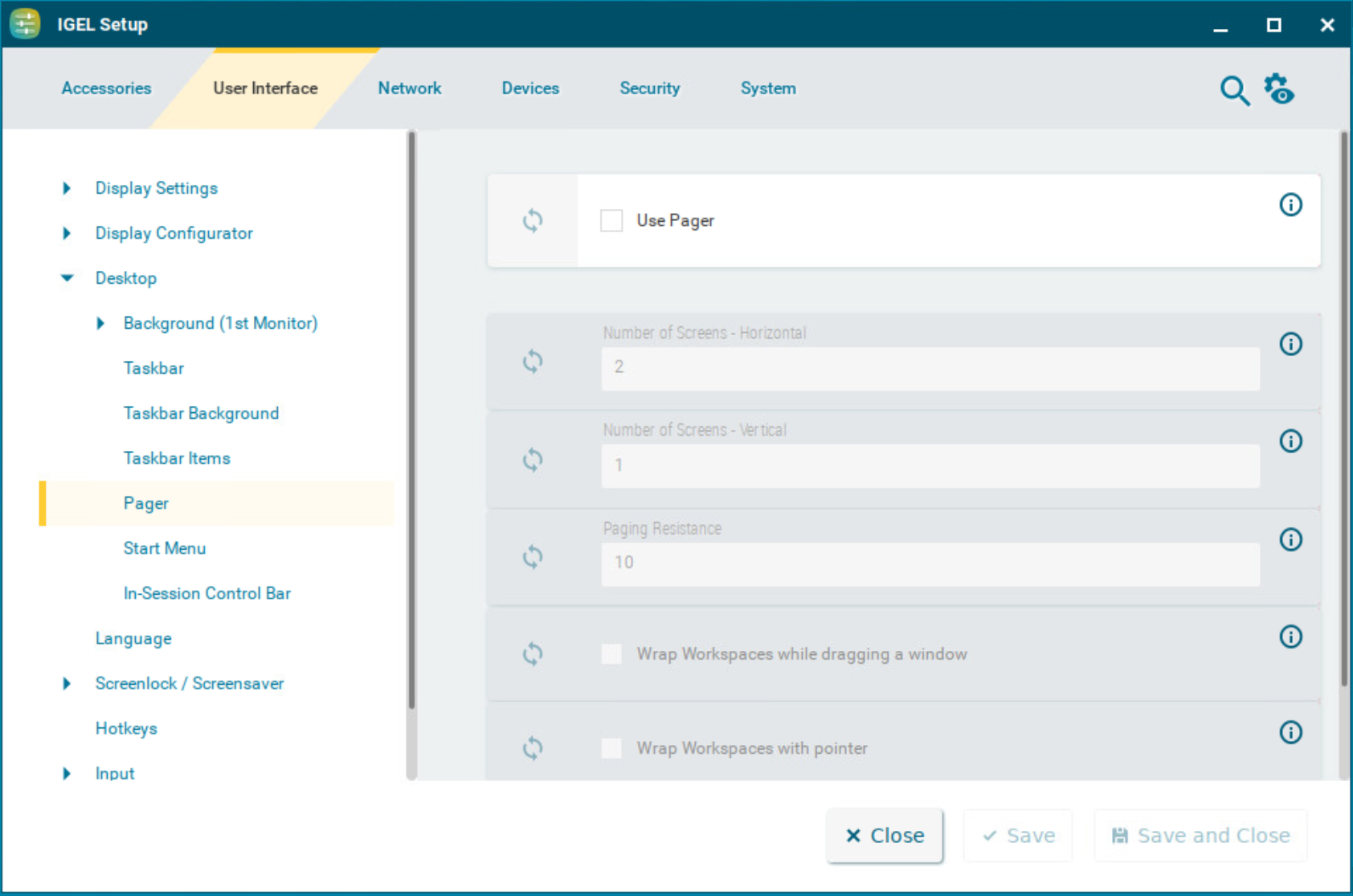
Aktiviere Pager
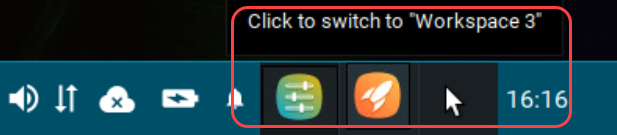
☑ Der Pager ist aktiviert. Sie können bis zu 25 virtuelle Desktops konfigurieren. Der Pager wird auf der rechten Seite der Taskleiste angezeigt:
☐ Der Pager ist deaktiviert. (Standard)
Anzahl an Seiten - Horizontal
Bestimmt, wie viele Arbeitsbereiche nebeneinander angezeigt werden. (Standard: 2)
Anzahl an Seiten - Vertikal
Bestimmt, wie viele Arbeitsbereiche übereinander angezeigt werden. (Standard: 1)
Bekanntes Problem
Der vertikale Wert wird als horizontal implementiert und alle Bildschirme werden nebeneinander angezeigt. Die Konfiguration wird in einer zukünftigen Version überarbeitet.
Paging-Widerstand
Legt fest, wie viele Pixel der Cursor über den Rand des Bildschirms bewegt werden muss, bevor er einen Wechsel der Arbeitsfläche auslöst. (Standard: 10)
Diese Einstellung muss nur verwendet werden, wenn mindestens eine der folgenden Optionen aktiviert ist - Desktops beim Fensterziehen wechseln oder Desktops mit Mauszeiger wechseln.
Desktops beim Fensterziehen wechseln
☑ Der Desktop wird umgeschaltet, sobald ein Fenster aus dem Sichtfeld gezogen wird.
☐ Der Desktop wird nicht umgeschaltet, wenn ein Fenster aus dem Sichtfeld gezogen wird. (Standard)
Desktops mit Mauszeiger wechseln
☑ Der Desktop wird umgeschaltet, sobald die Maus den Bildschirmrand erreicht.
☐ Der Desktop wird nicht umgeschaltet, wenn die Maus den Bildschirmrand erreicht. (Standard)
Pager verwenden
Der Pager erleichtert das Wechseln zwischen mehreren Vollbildanwendungen. Anstatt Sitzungen zu minimieren oder zu maximieren oder zwischen ihnen über Hotkeys zu wechseln, klicken Sie einfach mit der Maus auf den gewünschten Arbeitsbereich. Wenn Sie zurück wechseln, wird der virtuelle Desktop wieder genau so angezeigt wie zuvor (es sei denn, Sie haben das System neu gestartet oder die Sprache im IGEL-Setup geändert.).
Der Pager kann nur im Nicht-Appliance-Modus verwendet werden.
Um mehrere Arbeitsbereiche zu verwenden:
-
Starten Sie die gewünschten Sitzungen bzw. Anwendungen auf Ihrem Gerät, z.B. den Chromium-Browser und Systeminformationen.

-
Klicken Sie im Pager-Bereich der Taskleiste auf einen anderen Arbeitsbereich, z.B. Arbeitsbereich 2, um zu diesem zu wechseln.

In Arbeitsbereich 2 sehen Sie einen leeren Desktop, ohne geöffnete Sitzungen oder Anwendungen.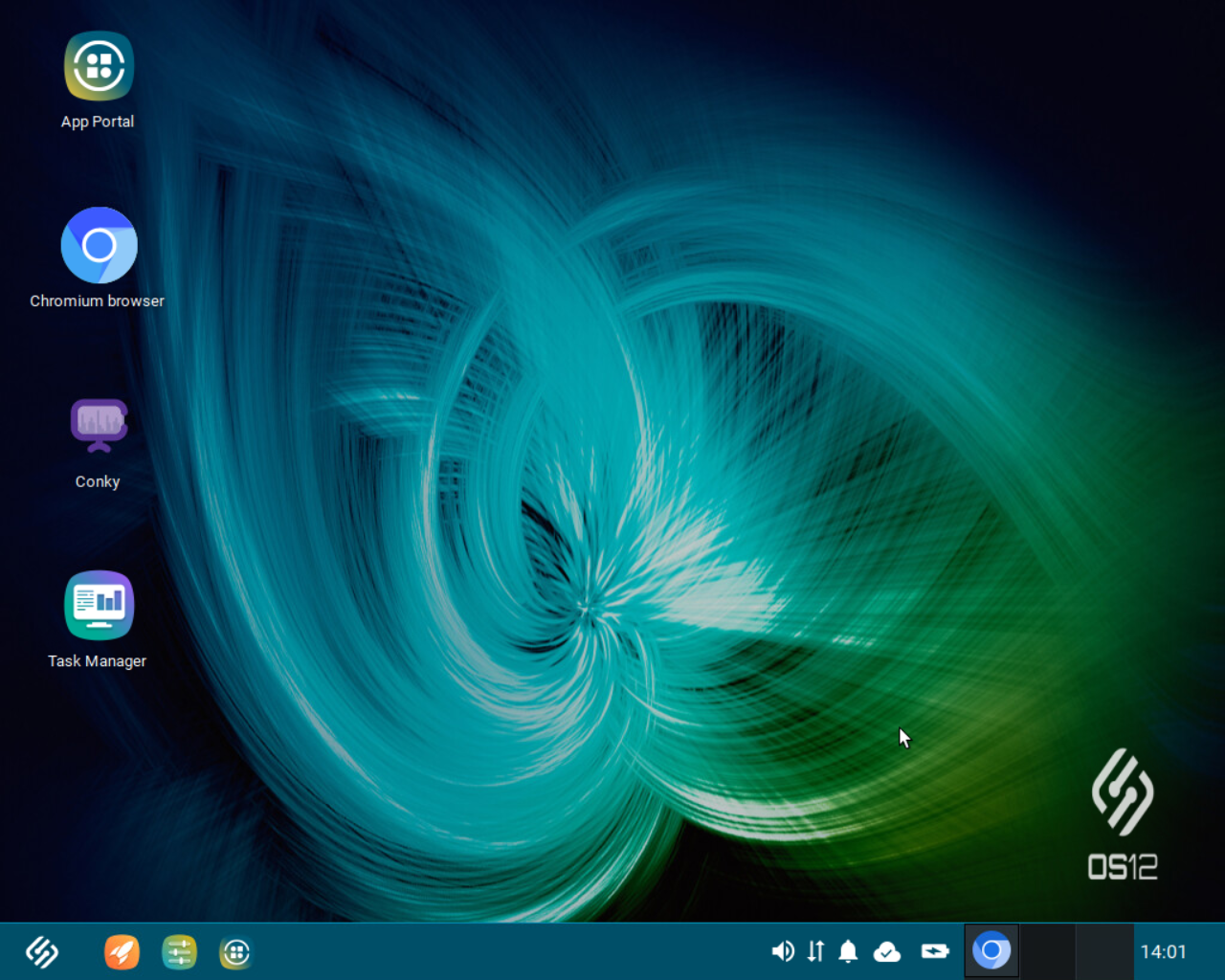
-
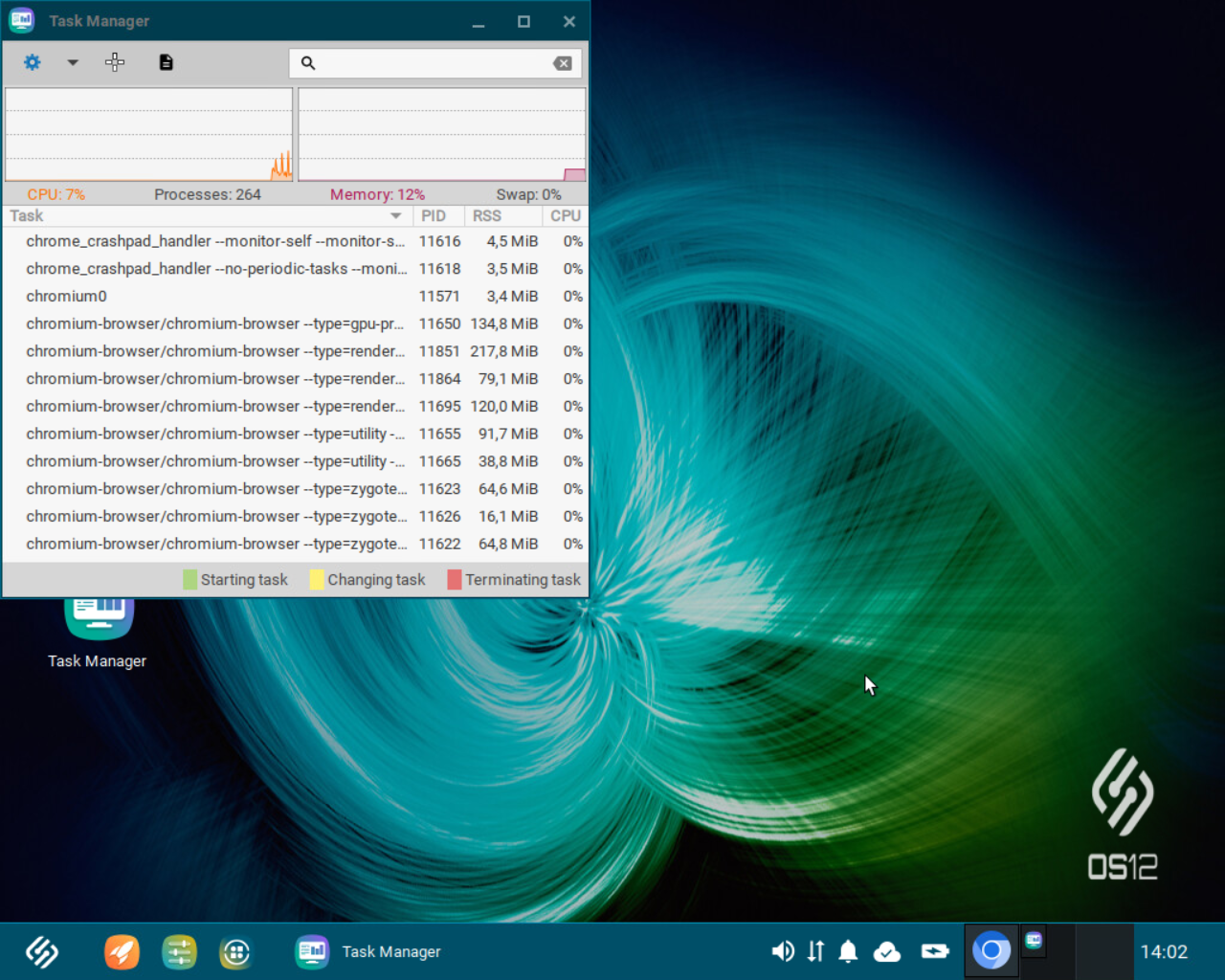
Starten Sie die benötigten Sitzungen bzw. Anwendungen in Arbeitsbereich 2, z.B. den Task-Manager.
-
Wenn Sie wieder zum Chromium-Browser und zu Systeminformationen zurückwechseln möchten, wählen Sie einfach den entsprechenden Arbeitsbereich im Pager-Bereich der Taskleiste aus (in diesem Beispiel Arbeitsbereich 1). Ihr Desktop wird exakt so angezeigt wie vor dem Wechsel zu Arbeitsbereich 2.
Tipp
Sie können Sitzungen bzw. Anwendungen per Drag-and-Drop zwischen den Arbeitsbereichen verschieben. Klicken Sie dafür auf das Symbol der Sitzung bzw. Anwendung in der Taskleiste, halten Sie die Maustaste gedrückt und ziehen Sie es in den gewünschten Arbeitsbereich im Pager-Bereich.