
In der Registry können Sie nahezu alle Firmware-Parameter ändern, einschließlich solcher, die nicht in der Benutzeroberfläche angezeigt werden. Informationen zu den einzelnen Einträgen finden Sie in den Tooltips.
Menüpfad: System > Registry
Änderungen an der Registry sollten nur von erfahrenen Administratoren vorgenommen werden. Falsche Parametereinstellungen können die Konfiguration beschädigen und zu Systemabstürzen führen. In solchen Fällen kann die Funktionalität nur durch ein Zurücksetzen auf die Werkseinstellungen wiederhergestellt werden!
Benutzeroberfläche der Registry
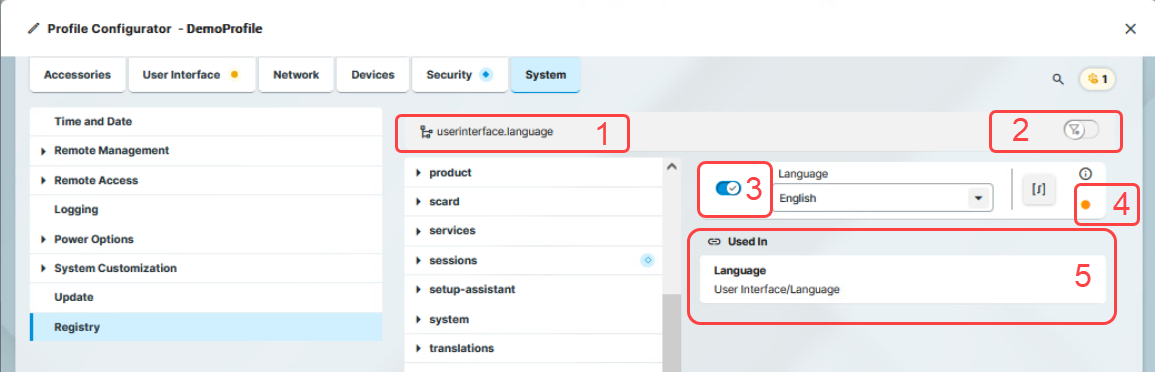
Die Registry verwendet weitgehend dieselben GUI-Elemente wie der übrige Konfigurationsdialog. Weitere Informationen finden Sie unter Konfiguration der Geräteeinstellungen in IGEL OS 12.
|
1 |
Über die Breadcrumb-Navigation können Sie Ihre Position innerhalb der Registry nachvollziehen. |
|
2 |
Im Profile Configurator können Sie über den Umschalter festlegen, dass nur Parameter angezeigt werden, die über den Parameter-Aktivator (3) aktiviert wurden. |
|
3 |
Im Profile Configurator können Sie mit dem Parameter-Aktivator Registry-Parameter aktivieren. Wenn Sie einen Parameter deaktivieren, wird sein Wert automatisch auf den Standardwert zurückgesetzt. Weitere Informationen zur Profilerstellung finden Sie unter So erstellen und weisen Sie Profile in der IGEL UMS Web App zu. |
|
4 |
Ihre Änderungen werden durch Markierungen auf der rechten Seite des Parameters angezeigt. Weitere Informationen zu Änderungsmarkierungen finden Sie unter Konfiguration der Geräteeinstellungen in IGEL OS 12. |
|
5 |
Unter Verwendet in finden Sie eine Liste der Konfigurationsseiten, auf denen der Parameter verwendet wird. Klicken Sie auf den Seitenlink, um direkt zur entsprechenden Seite zu springen. |
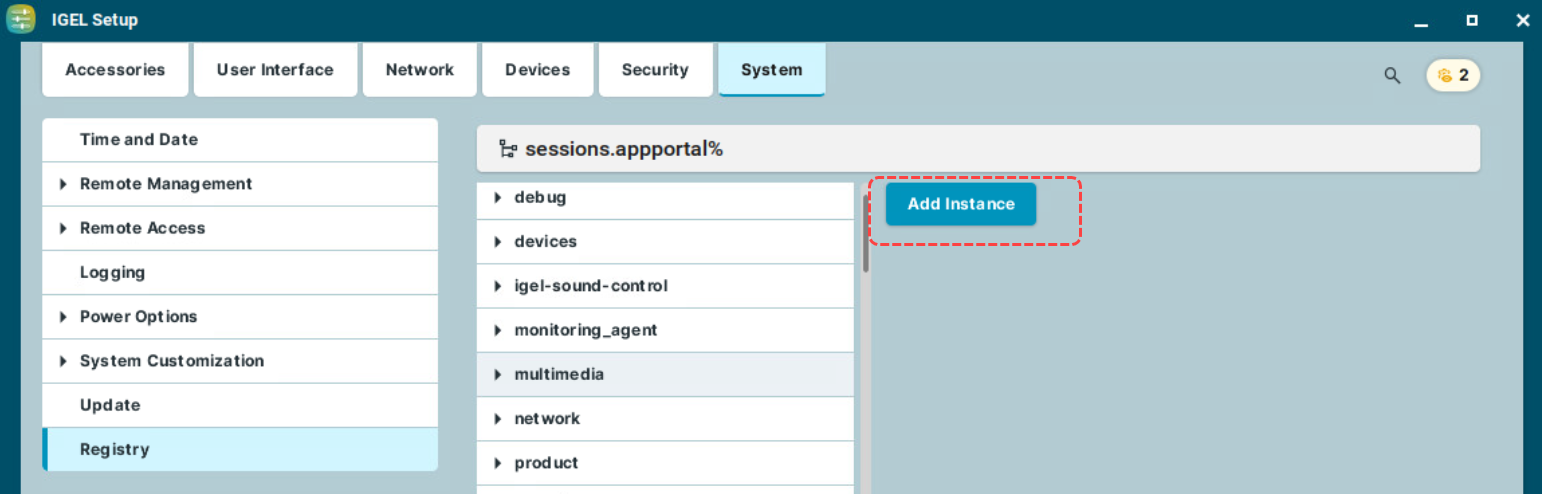
Instanz hinzufügen
Fügt der Registry Instanzen hinzu. Dies ist bei Parametern möglich, deren Name mit einem Prozentzeichen endet, z.B. nfymount%. Neue Instanzen werden fortlaufend nummeriert, z.B. nfymount1, nfymount2 usw.
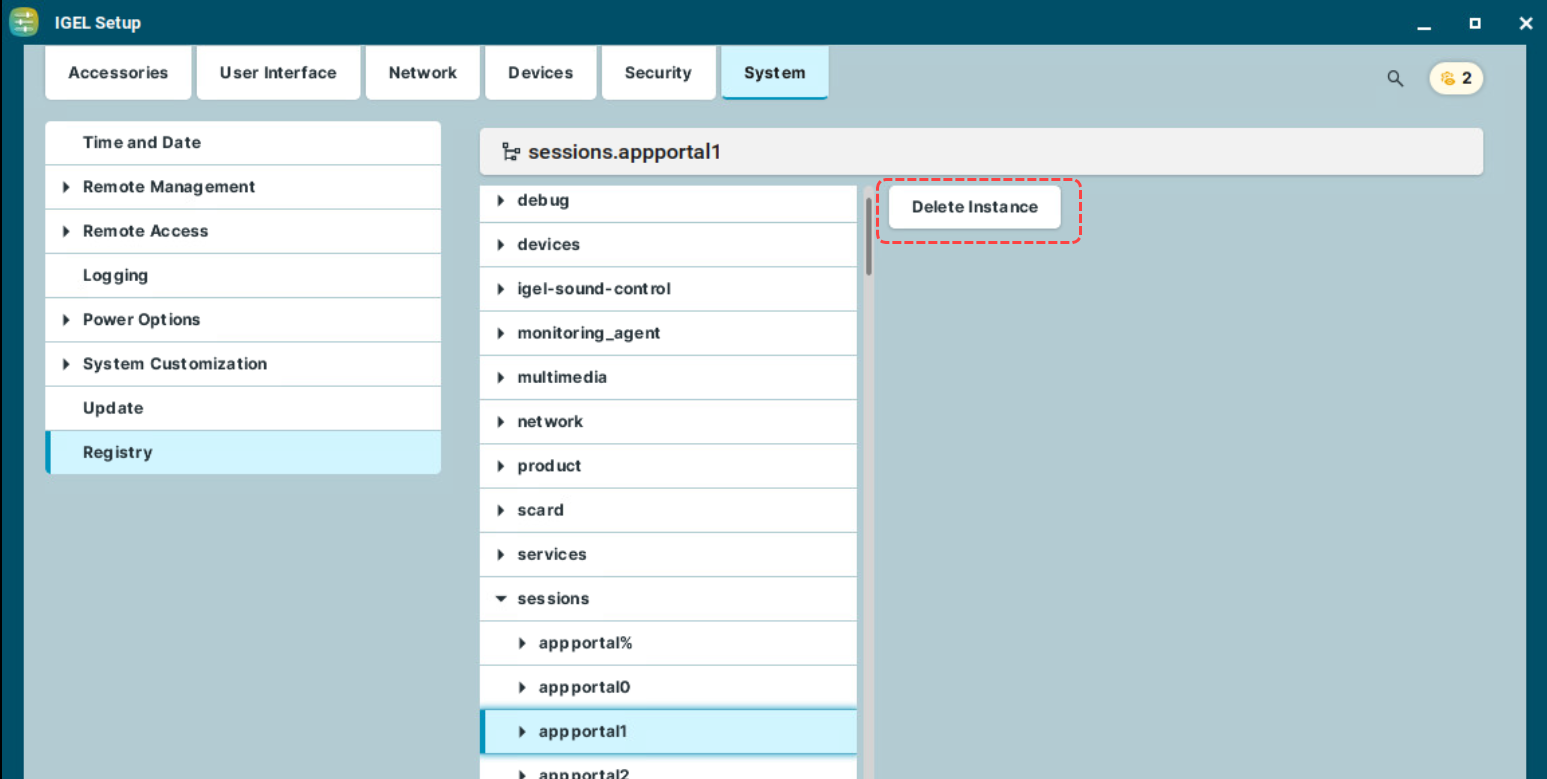
Instanz löschen
Löscht eine zuvor hinzugefügte Instanz.
Suche in der Registry
Sie können die erweiterte Suche verwenden, um nach Registry-Parametern zu suchen.
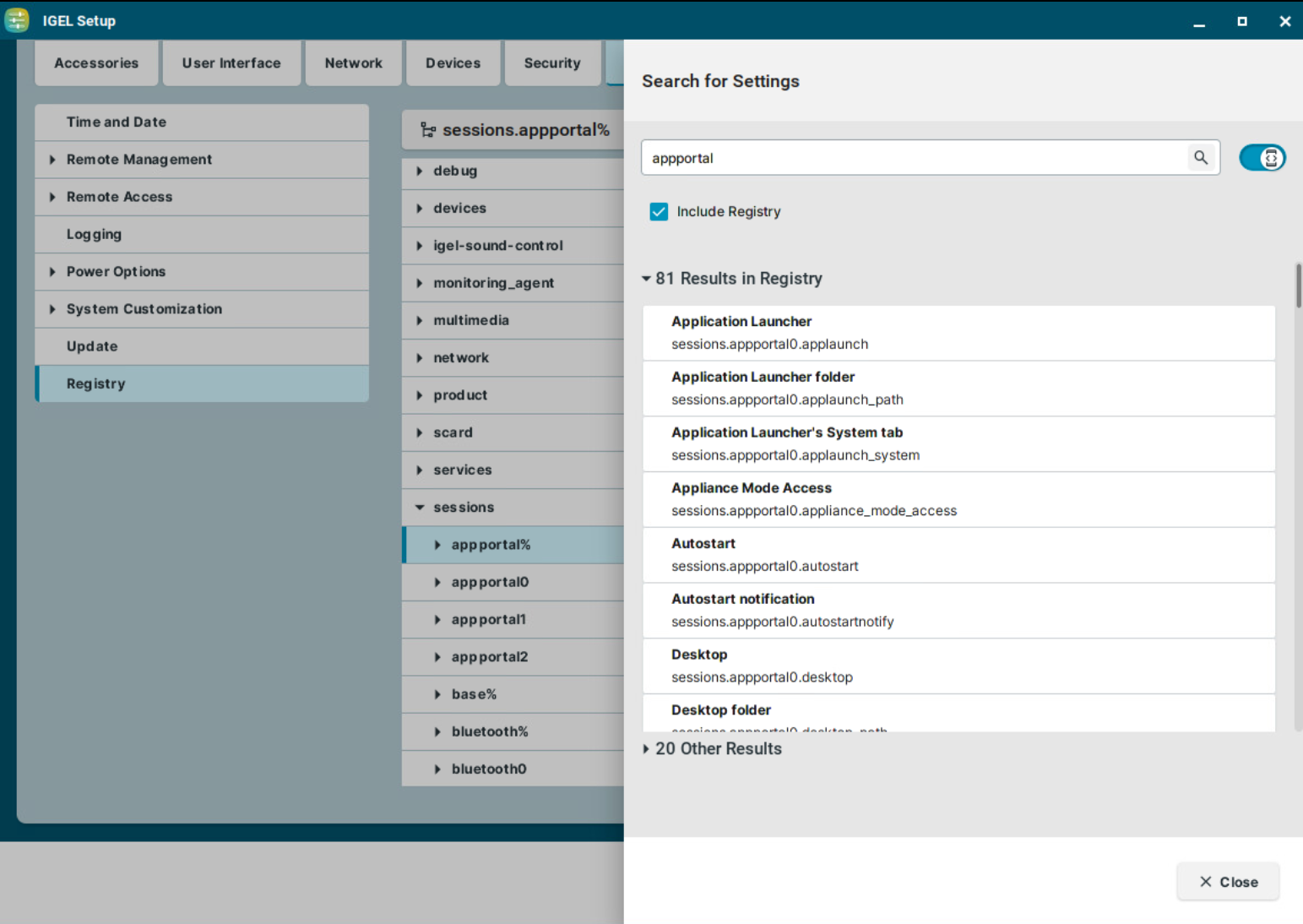
So suchen Sie nach Parametern in der Registry:
-
Aktivieren Sie die erweiterte Suche über den Umschalter.
-
Aktivieren Sie Registry einbeziehen.
-
Beginnen Sie mit der Eingabe im Suchfeld.
Die Ergebnisliste wird während der Eingabe automatisch aktualisiert. -
Klicken Sie auf ein Suchergebnis, um die entsprechende Registry-Seite anzuzeigen. Das Ergebnis wird auf der Seite hervorgehoben.
Nach dem Klick auf ein Suchergebnis bleibt das Suchmenü oben rechts sichtbar und bietet folgende Navigationsoptionen:
-
Pfeile zum Wechseln zum nächsten oder vorherigen Suchergebnis
-
Suchsymbol zum Erweitern der Suchleiste
-
X zum Schließen der Suche
-