
Dieser Artikel beschreibt, wie Sie die Einstellungen für App-Updates in IGEL OS konfigurieren.
Apps können nur vom Benutzer installiert werden, wenn Lokale Anwendungsinstallation erlauben unter Sicherheit > Update aktiviert ist. Weitere Informationen finden Sie unter IGEL OS Apps lokal auf dem Gerät installieren.
Menüpfad: System > Update
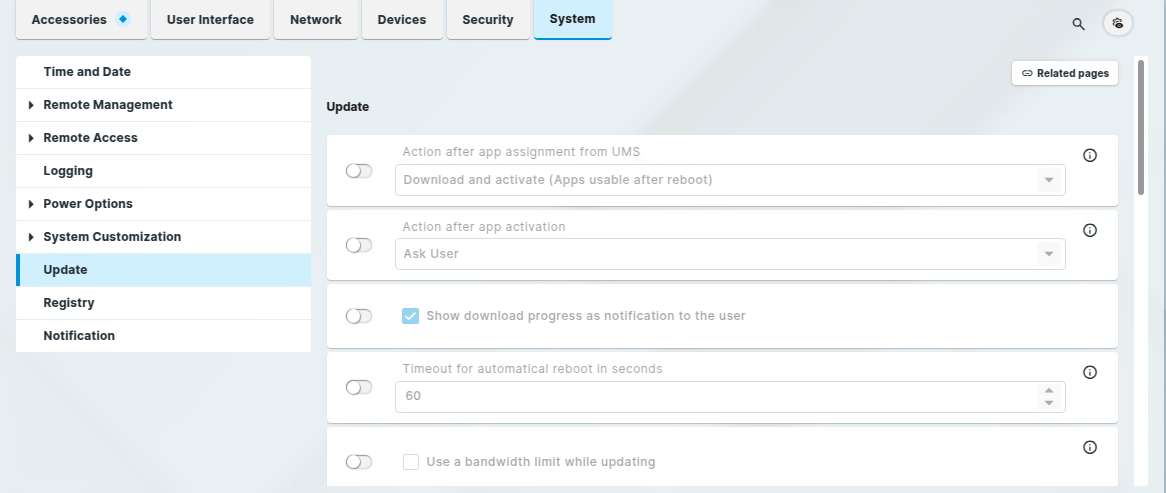
Aktion nach Anwendungszuweisung von der UMS
Mögliche Optionen:
-
Herunterladen und aktivieren (Anwendungen nutzbar nach Neustart): Wird eine App dem Gerät zugewiesen, wird sie sofort heruntergeladen und installiert. Die App ist nach dem nächsten Neustart nutzbar. (Standard)
-
Nur herunterladen (Ein zusätzlicher Schritt ist erforderlich, um die neue(n) App(s) zu aktivieren): Wird eine App dem Gerät zugewiesen, wird sie sofort heruntergeladen. Die Installation erfolgt, wenn die UMS einen Update-Befehl an das Gerät sendet. Anschließend wird das Gerät neu gestartet; danach ist die App nutzbar.
-
Keine Aktion (zusätzlicher Schritt zum Herunterladen und Aktivieren der neuen Applikation(en) erforderlich): Wird eine App dem Gerät zugewiesen, erfolgt keine Aktion. Die App wird erst heruntergeladen und installiert, wenn ein Timer ausgelöst wird; siehe Benutzerdefinierter CronJob/Systemd - Timer in IGEL OS 12. Danach wird das Gerät neu gestartet; anschließend ist die App nutzbar.
Aktion nach der Aktivierung einer Anwendung
Mögliche Optionen:
-
Benutzer fragen: Nachdem eine App zugewiesen wurde und Herunterladen und aktivieren ausgewählt ist oder die UMS einen Update-Befehl gesendet hat, wird ein Dialog mit Timeout angezeigt. Je nach Benutzeraktion verhält sich das Gerät wie folgt:
-
Der Benutzer klickt auf Jetzt neustarten: Das Gerät startet neu. Die App ist danach nutzbar.
-
Das Zeitlimit läuft ab: Das Gerät startet neu. Die App ist danach nutzbar.
-
Der Benutzer klickt auf Später neustarten: Die App ist nach dem nächsten Neustart nutzbar.
-
-
Sofort neustarten: Das Gerät startet sofort neu. Die App ist danach nutzbar.
-
Nichts: Nachdem eine App zugewiesen wurde und Herunterladen und aktivieren (Anwendungen nutzbar nach Neustart) ausgewählt ist oder die UMS einen Update-Befehl gesendet hat, erfolgt keine Aktion. Die App wird beim nächsten Neustart installiert und ist danach nutzbar.
Zeige Fortschritt des Downloads als Benachrichtigung
☑ Beim Herunterladen einer App wird der Fortschritt als Benachrichtigung angezeigt.
☐ Es wird kein Download-Fortschritt angezeigt.
Wartezeit für automatischen Neustart (in Sekunden)
Zeitspanne zwischen App-Installation und Neustart. (Standard: 60)
Bandbreiteneinschränkung für Firmwareupdate aktivieren
☑ Begrenzt die Bandbreite beim Herunterladen von Updates auf den unter Obergrenze für Bandbreitennutzung festgelegten Wert.
☐ Die Bandbreite wird beim Herunterladen von Updates nicht begrenzt. (Standard)
Obergrenze für Bandbreitennutzung
Wert, auf den die Bandbreite beim Herunterladen von Updates begrenzt wird. Die Angabe kann mit KB, MB oder GB erfolgen. Ohne Einheit wird der Wert in Megabyte interpretiert. (Standard: 2MB)
Wartezeit (in Sekunden) um im mehrstufigen Update eine Netzwerkverbindung herzustellen
Ein mehrstufiges Update wird abgebrochen, wenn innerhalb dieses Zeitraums keine Netzwerkverbindung hergestellt werden kann. (Standard: 60)
Suche beim Booten nach Updates für nicht angeheftete Apps und lade sie herunter
Diese Option sorgt dafür, dass Apps auf dem Gerät aktuell bleiben, indem bei jedem Start nach Updates gesucht wird. Dies kann sicherheitsrelevant sein.
Nicht angeheftete Apps sind alle Apps, die nicht über die UMS einem Gerät zugewiesen wurden, unabhängig davon, ob die Zuweisung über ein Profil oder direkt erfolgt ist. Dazu gehören auch Abhängigkeiten anderer Apps, z.B. Citrix Multimedia Codec als Abhängigkeit der Citrix Workspace App.
☑ Beim Start wird nach Updates für nicht angeheftete Apps gesucht und diese werden installiert. (Standard)
☐ Es wird nicht automatisch nach Updates gesucht.
Suche nach Aktualisierungen für nicht angeheftete Apps und lade sie zu einer bestimmten Kalenderzeit herunter. Verwenden Sie die Crontab-Syntax, um die Kalenderzeit anzugeben.
Diese Option ermöglicht eine periodische Update-Prüfung. Zur Definition des Zeitpunkts wird die Crontab-Syntax verwendet.
Berücksichtigen Sie die Netzwerklast
Es wird empfohlen, die Netzwerklast zu berücksichtigen, wenn viele Geräte gleichzeitig Updates herunterladen. Verwenden Sie bei Bedarf die Optionen Bandbreiteneinschränkung für Firmwareupdate aktivieren und Obergrenze für Bandbreitennutzung.
Nicht angeheftete Apps sind alle Apps, die nicht über die UMS einem Gerät zugewiesen wurden, unabhängig davon, ob die Zuweisung über ein Profil oder direkt erfolgt ist. Dazu gehören auch Abhängigkeiten anderer Apps, z.B. die App Citrix Multimedia Codec als Abhängigkeit der Citrix Workspace App.
Wenn der festgelegte Prüfzeitpunkt verpasst wurde, weil keine Netzwerkverbindung besteht oder keine Verbindung zur UMS bzw. zum IGEL App Portal hergestellt werden kann, wird die Update-Prüfung nachgeholt, sobald die Verbindung wieder verfügbar ist. Wurde der Prüfzeitpunkt verpasst, weil das Gerät ausgeschaltet war, wird die Update-Prüfung nicht nachgeholt.
Mögliche Werte: Crontab-Syntax; ist das Feld leer, wird keine Update-Prüfung durchgeführt. Weitere Informationen zur Crontab-Syntax finden Sie unter https://man7.org/linux/man-pages/man5/crontab.5.html oder im interaktiven Tool unter https://crontab.guru/.
Repositorien
Priorisierte Liste von Repositorien für App-Updates
Mit dieser Option können Sie IGEL OS 12 Geräte so konfigurieren, dass sie Updates von verteilten Update-Servern beziehen. Einzelheiten finden Sie unter So verwenden Sie Distributed App Repositorys in der IGEL UMS.
So verwalten Sie die Liste:
-
Klicken Sie auf

-
Klicken Sie auf

-
Klicken Sie auf

-
Klicken Sie auf

Klicken Sie auf 
-
Priorität
Bestimmt die Priorität des Repositorys. Ein höherer Wert bedeutet eine höhere Priorität. Das Gerät versucht zuerst, sich mit dem Repository mit der höchsten Priorität zu verbinden. Ist dieses nicht erreichbar, wird das Nächste verwendet.
Zulässige Werte: 0 bis 4294967295 -
Repository URL
Die URL des Repositories -
Zertifikat
Das Zertifikat zur Authentifizierung am Repository
Externe binär Quelle
Relevant bei Verwendung von Distributed App Repositorys; für Details siehe So verwenden Sie Distributed App Repositories in der IGEL UMS.
So verwalten Sie die Liste:
-
Klicken Sie auf
-
Klicken Sie auf
-
Klicken Sie auf
-
Klicken Sie auf
Klicken Sie auf
-
Priorität: Die Zahl legt die Priorität des Repositorys fest. Ein höherer Wert bedeutet eine höhere Priorität. Die Priorität bestimmt die Reihenfolge, in der das Gerät versucht, eine Verbindung zum Herunterladen von Apps herzustellen. Zunächst wird das Repository mit der höchsten Priorität verwendet; ist dieses nicht verfügbar, wird auf das nächste zurückgegriffen.
-
Repository-URL: URL des Repository
-
Benutzername: Benutzername, mit dem das Gerät die Binärdateien aus dem App-Repository herunterlädt
-
Passwort: Zugehöriges Passwort zum Benutzernamen
-
Zertifikat: Dateipfad zum SSL-Zertifikat, das für die HTTPS-Verbindung verwendet wird
Nur von der UMS bereitgestellte Repositories benutzen
☑ Das Gerät lädt Apps ausschließlich von Repositorys, für die die UMS als Update-Proxy fungiert.
☐ Das Gerät kann Apps von allen konfigurierten Repositorys herunterladen. (Standard)
Diese Option erfordert UMS Version 12.04.110 oder neuer.