
In IGEL OS werden Endgeräte über die Universal Management Suite (UMS) verwaltet. Dieser Artikel beschreibt die Einstellungen zur Fernadministration, z.B. die Konfiguration von UMS Servern und Informationsdialoge für Benutzer bei UMS Updates.
Menüpfad: System > Fernadministration
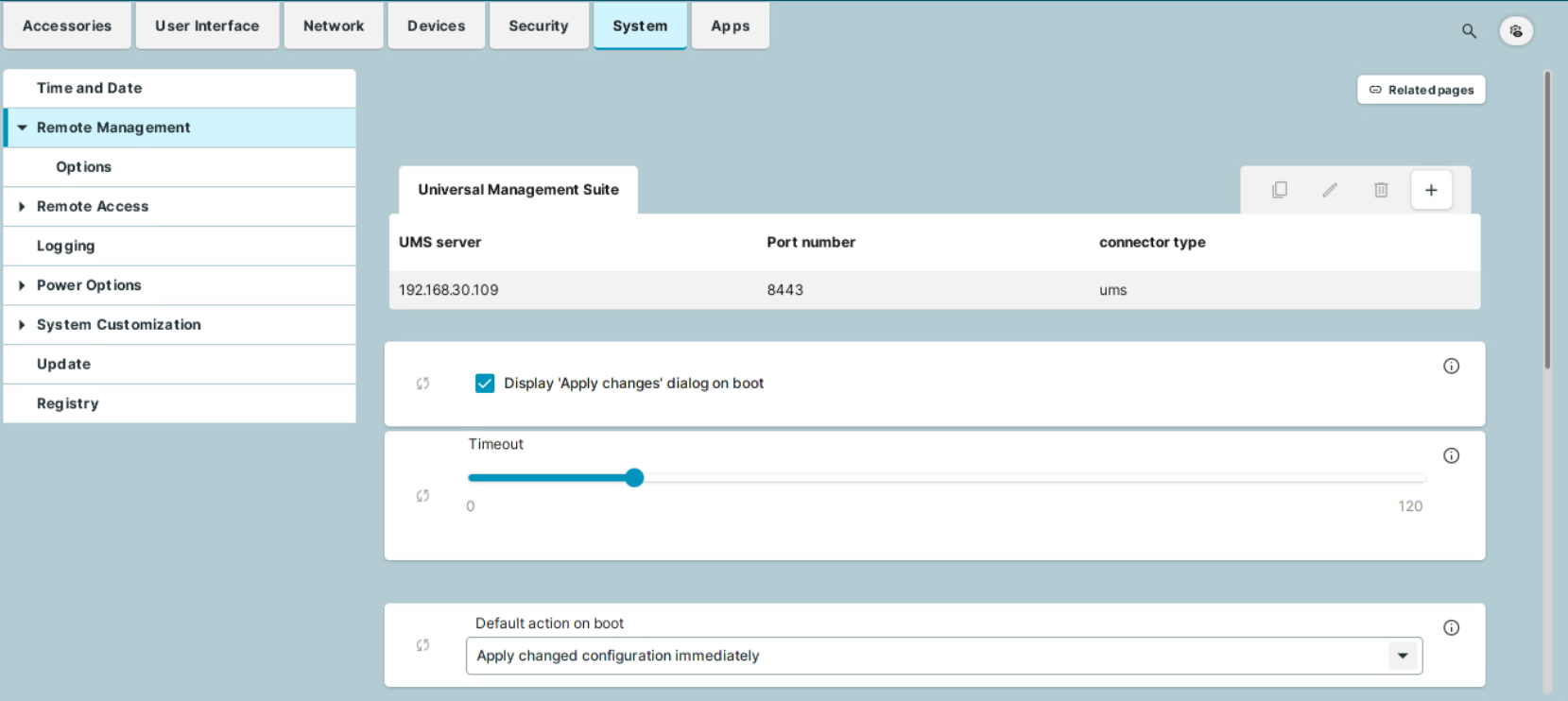
Universal Management Suite
Wenn das Gerät bei einem UMS Server registriert ist, werden dessen IP-Adresse/Hostname und Portnummer in der Liste angezeigt.
Die Liste kann mehr als eine UMS-Instanz enthalten. Wenn das Gerät keinen UMS Server unter dem Hostnamen igelrmserver erreichen kann und die DHCP-Option 244 nicht gesetzt ist, durchläuft das Gerät die Einträge in der Liste, bis ein UMS-Server erfolgreich erreicht wird.
So verwalten Sie die Serverliste:
-
Klicken Sie auf

-
Klicken Sie auf

-
Klicken Sie auf

-
Klicken Sie auf

Klicken Sie auf 
-
UMS Server
Name oder IP-Adresse des UMS Servers -
Portnummer
Portnummer des UMS Servers (Standard: 8443) -
Verbindungstyp
Der Wert wird automatisch durch die UMS festgelegt. Mit der Option Rangfolge der Anschlüsse unter System > Fernadministration > Optionen können Sie festlegen, welche Verbindung das Gerät zuerst herzustellen versucht.
Mögliche Werte:-
undefined (Standard)
-
ums
Direkte Verbindung zur Universal Management Suite -
icg
Verbindung zum IGEL Cloud Gateway (ICG).
-
‘Einstellungen anwenden’-Dialog während des Bootvorgangs anzeigen
Wenn neue Einstellungen in der UMS vorgenommen wurden, kann das Gerät diese während des Bootvorgangs erhalten.
☑ Während des Bootvorgangs wird der Dialog Einstellungen anwenden angezeigt, und der Benutzer kann entscheiden, ob die neuen Einstellungen sofort angewendet werden sollen. Wenn der Benutzer dies nicht zulässt, werden sie automatisch beim nächsten Neustart angewendet. (Standard)
☐ Der Dialog Einstellungen anwenden wird nicht angezeigt. Die neuen Einstellungen werden abhängig von der Einstellung unter Standardaktion während des Bootvorgangs angewendet oder ignoriert.
Zeitlimit
Anzahl der Sekunden, für die der Dialog Einstellungen anwenden angezeigt wird. Wird das Zeitlimit überschritten, werden die empfangenen Einstellungen automatisch angewendet. (Standard: 20)
Wenn der Wert auf 0 gesetzt ist, wird das Zeitlimit deaktiviert und der Dialog bleibt geöffnet, bis der Benutzer eine Auswahl trifft.
Standardaktion während des Bootvorgangs
Legt fest, welche Aktion ausgeführt wird, wenn das Zeitlimit überschritten wird oder deaktiviert ist.
Mögliche Werte:
-
Geänderte Einstellungen sofort anwenden: Neue Einstellungen werden sofort wirksam, und laufende Programme können neu gestartet werden. (Standard)
-
Geänderte Einstellungen ignorieren: Neue Einstellungen werden nicht angewendet. Die neue Konfiguration wird auf dem Gerät gespeichert und beim nächsten Anwenden einer Konfiguration berücksichtigt.
Benutzerinformation vor UMS Aktionen
☑ Der Benutzer wird über ein Meldungsfenster informiert, wenn UMS Aktionen auf dem Gerät ausgeführt werden. (Standard)
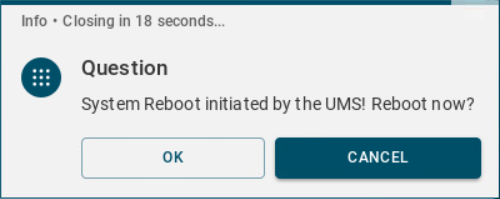
☐ Der Benutzer wird nicht informiert, wenn UMS-Aktionen auf dem Gerät ausgeführt werden.
Zeitlimit
Anzahl der Sekunden, für die der Informationsdialog zu UMS Aktionen angezeigt wird. Wird das Zeitlimit überschritten, werden die empfangenen Einstellungen automatisch angewendet. (Standard: 20)
Wenn der Wert auf 0 gesetzt ist, wird das Zeitlimit deaktiviert und der Dialog bleibt geöffnet, bis der Benutzer eine Auswahl trifft.
Strukturtag
Das Strukturtag wird verwendet, um das Gerät gemäß den UMS-Verzeichnisregeln in ein Verzeichnis einzuordnen. Weitere Informationen finden Sie unter Strukturtags mit IGEL OS-Geräten verwenden.
Anstatt das Strukturtag über diese Option festzulegen, wird empfohlen, es in OS 12 über das Kommandozeilentool festzulegen: /sbin/rmagent-set-structure-tag -t <TAG>
Zum Auslesen des aktuellen Strukturtags verwenden Sie: /sbin/rmagent-get-structure-tag. Wenn das Strukturtag über den Setup-Assistenten oder per DHCP gesetzt wird, bleibt das Feld im Setup leer, während der Befehl stets den aktuellen Wert liefert.
Das Kommandozeilentool /sbin/rmagent-register ermöglicht das Setzen des Strukturtags mit der Option -u <TAG>. Dieses Tool wird in bestimmten Szenarien für die automatische Registrierung mit benutzerdefinierten Skripten verwendet.
Mindestschweregrad der Protokollmeldungen
Wählen Sie den Schweregrad, ab dem Gerätemeldungen an die UMS übertragen werden. Meldungen mit geringerem Schweregrad werden unterdrückt.
Mögliche Optionen:
-
off (Standard)
-
error
-
warn
-
info
-
debug
Firmennetzwerk Verbindungsstatus in der Systemleiste der Taskleiste auf dem Desktop anzeigen
☑ Das 