
In der IGEL Universal Management Suite können Sie eine Funktion verwenden, über die Sie auf einfache Weise Profile miteinander vergleichen können.
Menüpfad: UMS Konsole > Profile
Um zwei Profile miteinander zu vergleichen, gehen Sie wie folgt vor:
-
Markieren Sie zwei Profile mit der [Strg]-Taste.
-
Klicken Sie mit der rechten Maustaste auf eines dieser Profile.
-
Wählen Sie aus dem Kontextmenü Profileinstellungen vergleichen... .
Die Maske Profileinstellungen vergleichen öffnet sich.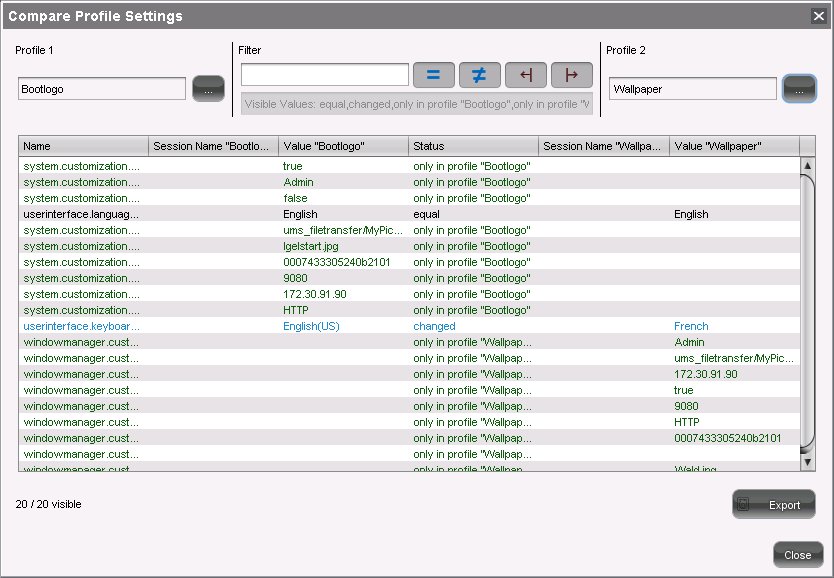
Alle in den beiden Profilen konfigurierten Einstellungen werden in der Standardansicht nacheinander aufgelistet. Durch Klicken auf die folgenden Schaltflächen können Sie spezielle Vergleichsoperatoren verwenden:

|
Einstellungen, die in beiden Profilen gleich sind, werden ein- oder ausgeblendet. |

|
Einstellungen, die sich in den Profilen unterschieden, werden ein- oder ausgeblendet. |

|
Einstellungen, die nur in Profil 1 vorhanden sind, werden ein- oder ausgeblendet. |

|
Einstellungen, die nur in Profil 2 vorhanden sind, werden ein- oder ausgeblendet. |
→ Klicken Sie auf eine dieser Schaltflächen, um den entsprechenden Vergleichsoperator zu deaktivieren.
→ Klicken Sie erneut darauf, um den Operator wieder zu aktivieren.
→ Aktivieren oder deaktivieren Sie mehrere Vergleichsoperatoren.
→ Klicken Sie auf Exportieren, um die Vergleichsliste als csv-, html- oder xml-Datei lokal zu speichern.