
Dieser Artikel beschreibt, wie Sie den Secure Shell (SSH)-Zugriff auf das Gerät in IGEL OS konfigurieren.
Menüpfad: System > Fernzugriff > SSH-Zugriff
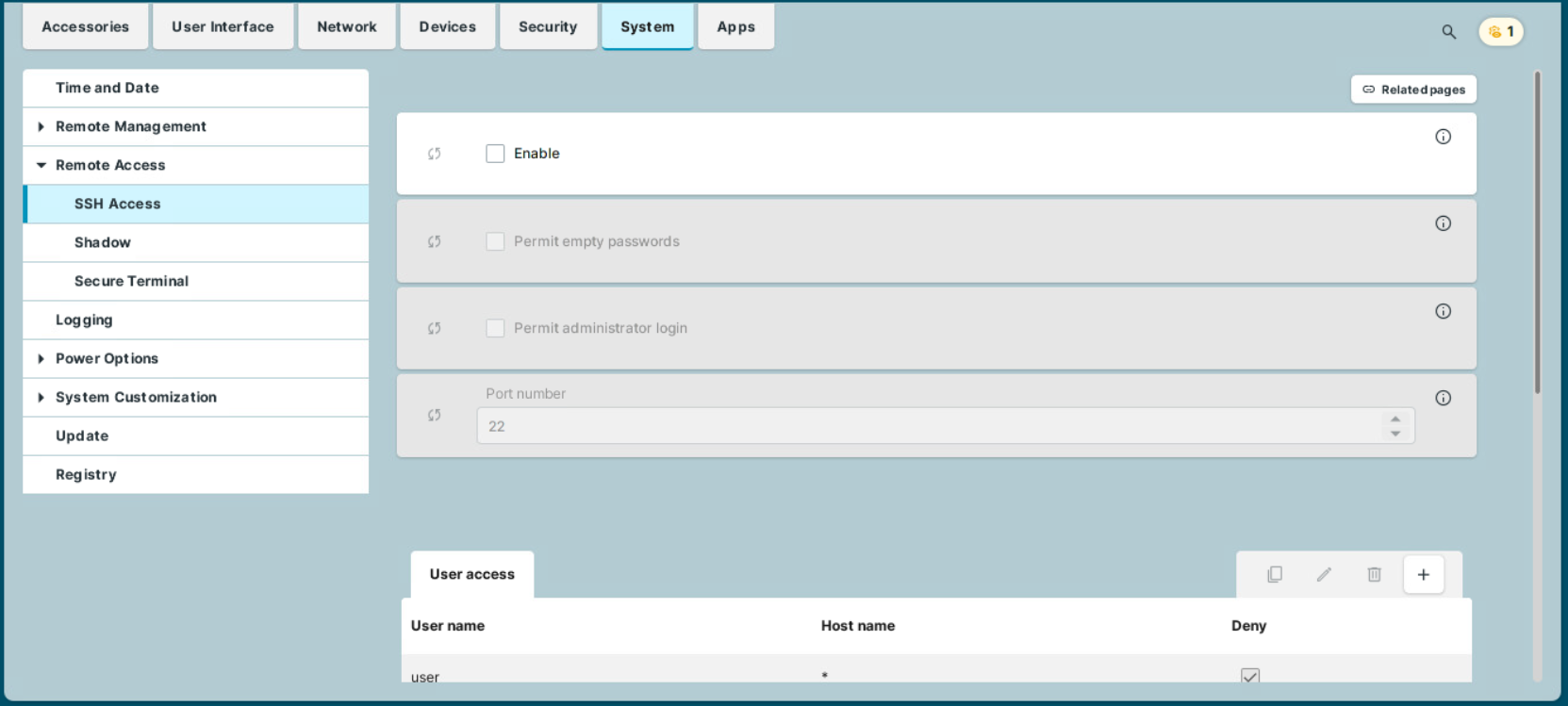
Aktivieren
☑ Der SSH-Dienst ist aktiviert.
☐ Der SSH-Dienst ist deaktiviert. (Standard)
Wenn der SSH-Zugriff aktiviert ist, können die folgenden Einstellungen konfiguriert werden:
Leere Passwörter zulassen
☑ Die Anmeldung ohne Passwort ist erlaubt.
☐ Die Anmeldung ohne Passwort ist nicht erlaubt. (Standard)
Administratoranmeldung zulassen
☑ Die Anmeldung als Administrator ist erlaubt.
☐ Die Anmeldung als Administrator ist nicht erlaubt. (Standard)
Port
Portnummer für SSH. (Standard: 22)
Benutzerzugriff
Liste der konfigurierten Benutzer.
Im Gegensatz zu root und user ist ruser nicht für echte SSH-Sitzungen vorgesehen, sondern ausschließlich zum Starten von X-Anwendungen, die unten unter Zugriff auf Anwendungen für Fernbenutzer ‘ruser’ aufgeführt sind.
So verwalten Sie die Liste:
-
Benutzername
Zugelassener Benutzer
-
Hostname
Name des Hosts, von dem aus der SSH-Zugriff erfolgt (Beispiel: xterm.igel.de)
-
Abweisen
☑ Der Zugriff wird verweigert.
☐ Der Zugriff ist erlaubt. (Standard)
Für ruser muss unter Sicherheit > Passwort ein Passwort festgelegt werden. Die Benutzer root und user funktionieren auch ohne Passwort. Weitere Informationen finden Sie unter Passwort und Benutzertypen in IGEL OS 12.
X11-Weiterleitung zulassen
☑ X11-Weiterleitung ist aktiviert.
☐ X11-Weiterleitung ist deaktiviert. (Standard)
Zugriff auf Anwendungen für Fernbenutzer ‘ruser’
Der Benutzer ruser ist nicht für echte SSH-Sitzungen vorgesehen, sondern ausschließlich zum Starten der unten konfigurierten X-Anwendungen. Standardmäßig sind dies localshell und /config/sessions/setup0.
Wenn Sie versuchen, sich per SSH als ruser am Gerät anzumelden, wird keine Verbindung aufgebaut. Die Verbindung wird sofort beendet. In diesem Fall müssen Sie den Parameter „-X“ sowie das zu startende Programm im Sitzungsaufruf angeben, z.B.:
ssh -X ruser@192.168.10.203 localshell
So verwalten Sie die Liste:
-
Klicken Sie auf

-
Klicken Sie auf

-
Klicken Sie auf

-
Klicken Sie auf

Klicken Sie auf 
-
Befehlszeile
Befehl, der für den Fernbenutzer erlaubt oder verboten ist
-
Anwendung erlauben
☑ Die unter Befehlszeile angegebene Anwendung darf vom Fernbenutzer ausgeführt werden. (Standard)
☐ Die unter Befehlszeile angegebene Anwendung darf vom Fernbenutzer nicht ausgeführt werden.