
Mit dem Support-Assistenten in der IGEL Universal Management Suite (UMS) können Sie die für Ihren Supportfall wichtigen Logdateien sammeln und als E-Mail an den IGEL Support senden.
Der Support-Assistent speichert Logdateien von UMS Server und UMS Konsole sowie Profile und zugehörige Firmware-Informationen der ausgewählten Geräte in einer ZIP-Datei. Falls IGEL Cloud Gateway (ICG) verwendet wird, werden auch alle Logdateien der verbunden ICGs sowie die grundlegenden Informationen der verwendeten ICG-Zertifikate gespeichert. Ist die Erweiterung IGEL Management Interface (IMI) im Einsatz, wird auch deren APILogdatei mit gespeichert. Im Falle der Leistungsaufzeichnung (nur nach Rücksprache mit IGEL Support zu aktivieren; siehe Logging in der IGEL UMS) werden auch Überwachungsdaten für den UMS Server und den UMS Load Balancer gesammelt.
Um Logdateien mit dem Support-Assistenten zu versenden, müssen die E-Mail-Einstellungen korrekt sein; weitere Informationen finden Sie unter E-Mail-Einstellungen. Außerdem muss die Support-ID gültig sein.
Protokolldateien über den Support-Assistenten in der IGEL UMS versenden
So versenden Sie Logdateien mit dem Support-Assistenten:
-
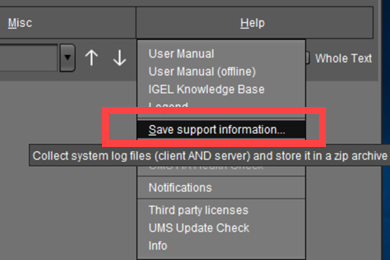
Klicken Sie in der Menüleiste auf Hilfe > Supportinformationen speichern.
-
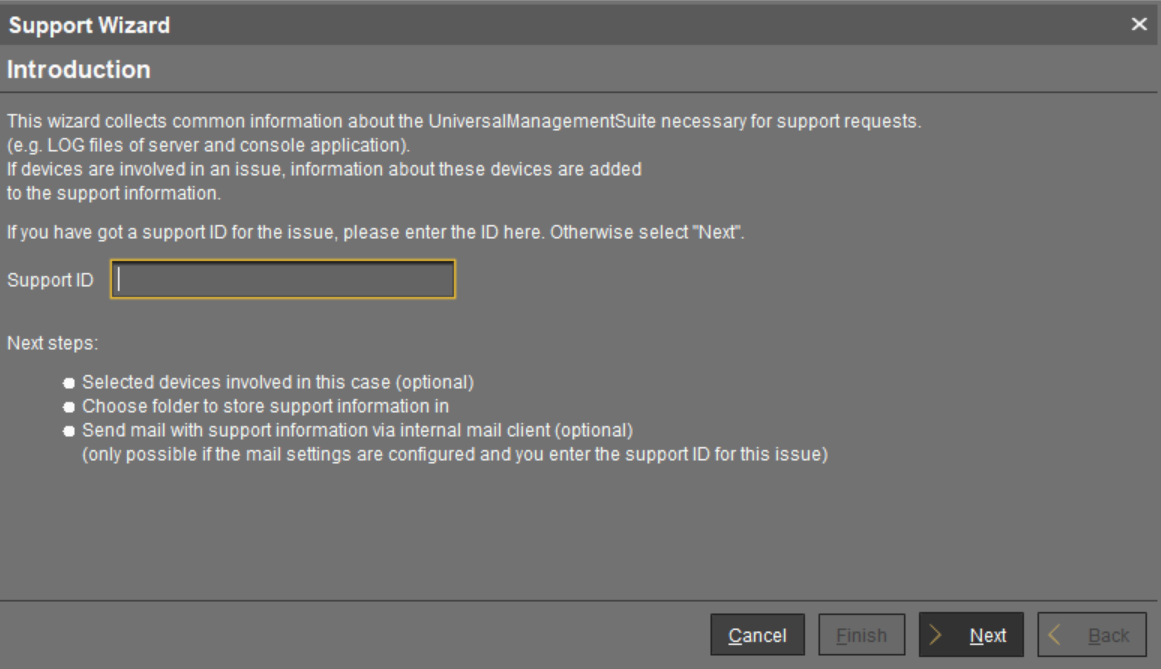
Geben Sie optional die Support-ID Ihres Supportfalls ein.
-
Klicken Sie auf Weiter.
-
Falls der Supportfall Geräte betrifft (andernfalls klicken Sie Weiter): Markieren Sie die Geräte, bei denen das Problem aufgetreten ist.
-
Falls der Supportfall Geräte betrifft (andernfalls klicken Sie Weiter): Selektieren Sie mit

-
Klicken Sie auf Weiter.
-
Geben Sie unter Tage zurück an, wie viele Tage die versendenden Logeinträge höchstens zurückliegen sollen.
-
Klicken Sie auf Weiter.
-
Wählen Sie mit Suchen in das Verzeichnis in Ihrem Dateisystem aus, in dem die gezippte Logdateien gespeichert werden sollen.
-
Klicken Sie auf Weiter.
Wenn die gezippten Logdateien bereits gespeichert wurden, werden Sie gefragt, ob die vorhandene ZIP-Datei überschrieben werden soll.
Wenn die E-Mail-Einstellungen konfiguriert sind, werden Eingabefelder für die E-Mail angezeigt.
Wenn die E-Mail-Einstellungen nicht konfiguriert sind, wird eine Medlung über die gespeicherten Dateien angezeigt.
-
Falls anwendbar, geben Sie die folgenden Informationen für die E-Mail ein:
-
Cc: E-Mail-Adresse, an die eine Kopie gesendet werden soll. Wenn Sie mehrere Adressen eingeben, müssen Sie diese mit Semikolon ";" voneinander abtrennen.
-
Antwortadresse: E-Mail-Adresse, an die die Antwort vom Support gesendet werden soll. Wenn Sie das Feld leer lassen, wird die Antwort an die unter UMS Administration > E-Mail-Einstellungen definierte E-Mail-Absenderadresse gesendet.
-
Betreff: Betreff der E-Mail. Beim Absenden wird diesem Text die Support-ID vorangestellt.
-
Texteingabefeld: Text der E-Mail.
-
-
Überprüfen Sie die Informationen für die E-Mail und klicken Sie Senden.
-
Klicken Sie auf Fertig.
Ähnliche Themen
Debuggen / Geräteprotokolldateien sammeln und an den IGEL Support senden