
Jobs in der IGEL Universal Management Suite (UMS) ermöglichen Administratoren, bestimmte Befehle geplant und automatisch konsistent auf mehreren IGEL OS Geräten auszuführen. Durch die Verwendung von Jobs können IT-Teams sicherstellen, dass alle IGEL OS Geräte stets auf dem neuesten Stand der Konfiguration bleiben. Das Planen von Jobs außerhalb der Hauptnutzungszeiten hilft außerdem, Benutzerunterbrechungen zu minimieren und die Netzwerkauslastung zu optimieren.
Ein Job besteht darin, zu einem definierten Zeitpunkt automatisch einen Befehl an IGEL OS Geräte zu senden. Jobs können in Intervallen oder an bestimmten Wochentagen wiederholt werden.
In der IGEL UMS Web App können Sie Jobs Geräteverzeichnissen oder ausschließlich in der UMS Web App erstellte gespeicherte Suchen zuweisen. Sie können Jobs nicht einzelnen Geräten oder Views / Suchverlauf zuweisen.
Wenn Sie Jobs bestimmten Geräten oder Views / Suchverlauf zuweisen möchten, können Sie dies in der UMS Konsole tun. Siehe Jobs - Automatisierte Befehle an Geräte senden in der IGEL UMS.
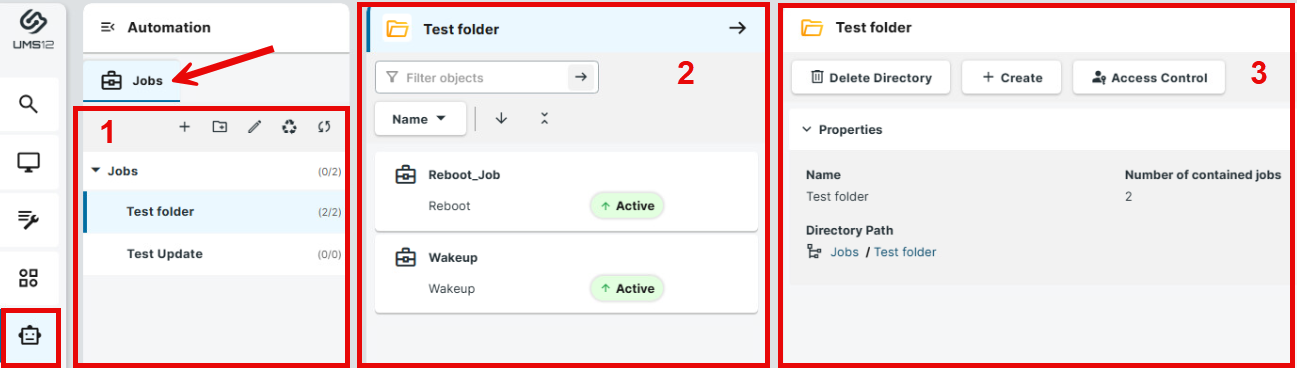
Überblick über den Bereich Jobs
Menu path: UMS Web App > Automation > Jobs
|
1 |
Job-Verzeichnisliste |
Zeigt alle erstellten Verzeichnisse und Unterverzeichnisse mit Informationen zu den enthaltenen Jobs an. Das Format (x/y) bedeutet: x - die Anzahl der direkt im Verzeichnis enthaltenen Jobs und y - die Gesamtanzahl der Jobs im Verzeichnis und allen Unterverzeichnissen dieses Verzeichnisses. Klicken Sie für Details zur Verwaltung einer Job-Verzeichnisliste→ Um ein Verzeichnis zu erstellen, klicken Sie auf → Um ein Verzeichnis umzubenennen, klicken Sie auf → Um Berechtigungen festzulegen und/oder anzuzeigen, wählen Sie das gewünschte Verzeichnis aus und klicken Sie im Verwaltungsbereich auf Zugriffssteuerung. Detaillierte Informationen finden Sie unter So verwalten Sie Objektberechtigungen in der IGEL UMS Web App.
→ Um ein Verzeichnis zu löschen, klicken Sie im Verwaltungsbereich auf Verzeichnis löschen → Um alle gelöschten Jobs / Job-Verzeichnisse anzuzeigen und wiederherzustellen / endgültig zu löschen, klicken Sie auf Papierkorb → Um den Baum zu aktualisieren, klicken Sie auf → Um die Liste der Unterverzeichnisse eines Verzeichnisses ein- oder auszuklappen, klicken Sie auf das Pfeilsymbol neben dem Verzeichnisnamen oder doppelklicken Sie auf das Verzeichniselement.
→ Um einen Job in ein anderes Verzeichnis zu verschieben, wählen Sie den Job aus und verschieben Sie ihn per Drag & Drop in das gewünschte Verzeichnis.
→ Um ein Verzeichnis in ein anderes Verzeichnis zu verschieben, wählen Sie das Verzeichnis aus und verschieben Sie es per Drag & Drop in das gewünschte Verzeichnis. |
|
2 |
Job-Liste |
Wenn Sie ein Verzeichnis im Baum auswählen, zeigt die Job-Liste alle Jobs in diesem Verzeichnis an. → Ein Rechtsklick auf einen Job öffnet ein Kontextmenü mit den verfügbaren Aktionen für Jobs. Diese entsprechen den Aktionen im Verwaltungsbereich. |
|
3 |
Verwaltungsbereich |
Der Inhalt des Bereichs ändert sich je nach ausgewähltem Element.
Wenn der Papierkorb aktiviert ist, wird das Objekt in den Papierkorb verschoben, wo Sie es wiederherstellen oder endgültig löschen können. Um alle gelöschten Jobs / Job-Verzeichnisse anzuzeigen und wiederherzustellen / endgültig zu löschen, klicken Sie auf Papierkorb Weitere Informationen finden Sie unter So verwenden Sie den Papierkorb in der IGEL UMS Web App.
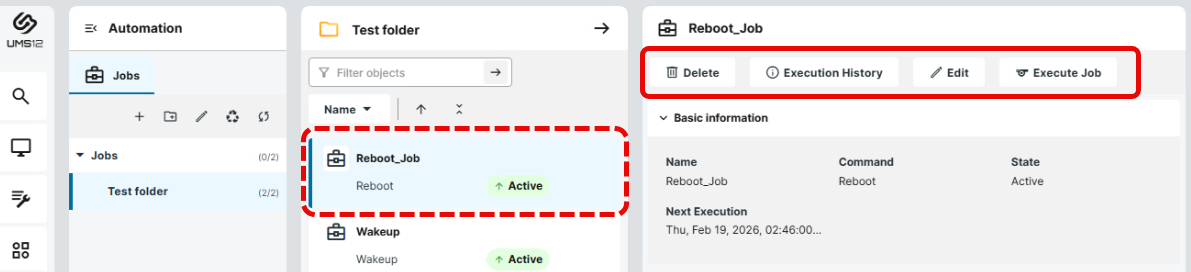
→ Um einen Job manuell auszuführen, wählen Sie den Job in der Job-Liste aus und klicken Sie auf Job ausführen oder wählen Sie den entsprechenden Eintrag im Kontextmenü. Der Job wird sofort ausgeführt.
→ Um einen Job umzubenennen oder Konfigurationsparameter zu ändern, wählen Sie den Job in der Job-Liste aus und klicken Sie auf Bearbeiten oder wählen Sie den entsprechenden Eintrag im Kontextmenü. Wenn Sie einen gespeicherten Job bearbeiten, können Sie den Job-Befehl nicht ändern.
→ Um die Ergebnisse der Job-Ausführung anzuzeigen, wählen Sie den Job in der Job-Liste aus und klicken Sie auf Ausführungsverlauf oder wählen Sie den entsprechenden Eintrag im Kontextmenü. Weitere Details finden Sie im Abschnitt Ausführungsverlauf unten.
→ Um einen Job zu löschen, wählen Sie den Job in der Job-Liste aus und klicken Sie auf Löschen oder wählen Sie den entsprechenden Eintrag im Kontextmenü. Wenn der Papierkorb aktiviert ist, wird das Objekt in den Papierkorb verschoben, wo Sie es wiederherstellen oder endgültig löschen können. Um alle gelöschten Jobs / Job-Verzeichnisse anzuzeigen und wiederherzustellen / endgültig zu löschen, klicken Sie auf Papierkorb Weitere Informationen finden Sie unter So verwenden Sie den Papierkorb in der IGEL UMS Web App. |


So erstellen Sie einen neuen Job
Der Benutzer benötigt Schreibrechte, um Jobs zu erstellen. Um Berechtigungen festzulegen, klicken Sie auf Zugriffssteuerung. Weitere Informationen finden Sie unter So verwalten Sie Objektberechtigungen in der IGEL UMS Web App.
Schritt 1: Registerkarte Jobs aufrufen
-
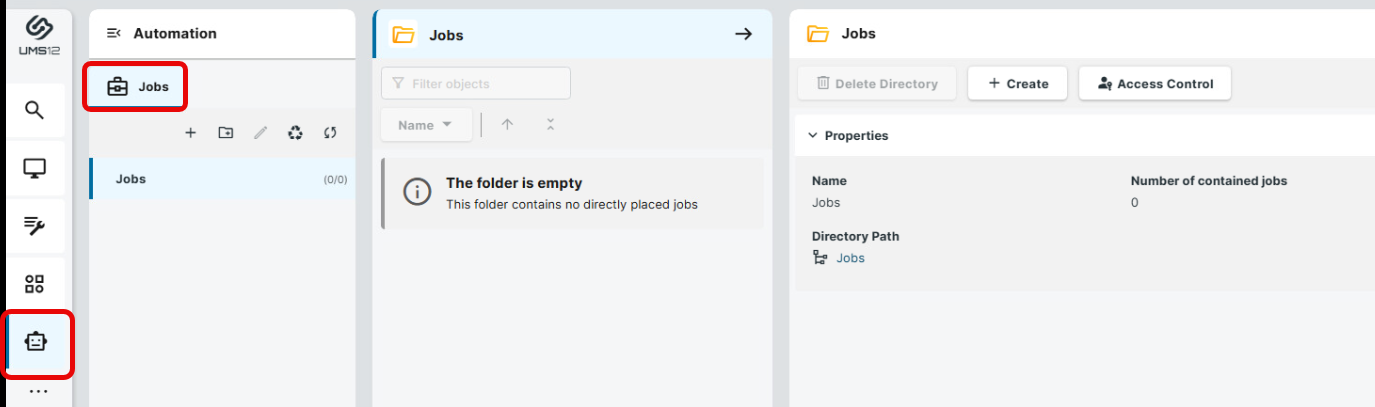
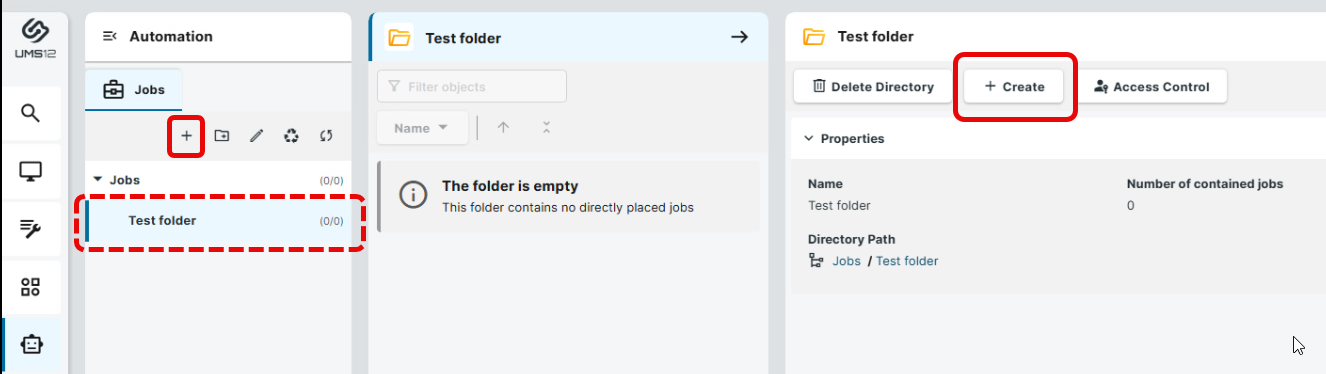
Gehen Sie in der UMS Web App zu Automation und wählen Sie die Registerkarte Jobs.
-
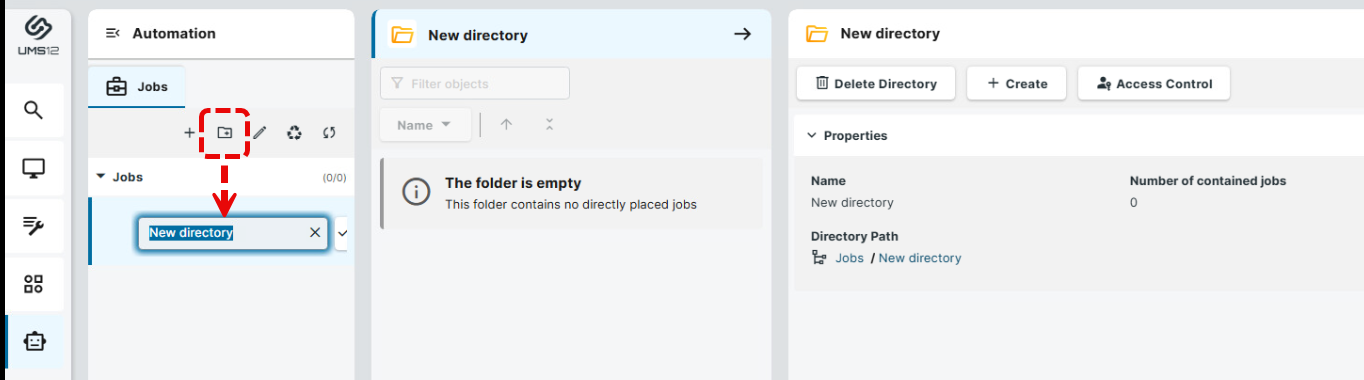
Optional: Um ein neues Job-Verzeichnis zu erstellen, klicken Sie auf

-
Um einen neuen Job zu erstellen, wählen Sie das gewünschte Verzeichnis aus und klicken Sie auf + oder die Schaltfläche Erstellen.
-
Konfigurieren Sie die Einstellungen wie in den folgenden Schritten beschrieben.
Schritt 2: Job-Typ / Befehl konfigurieren
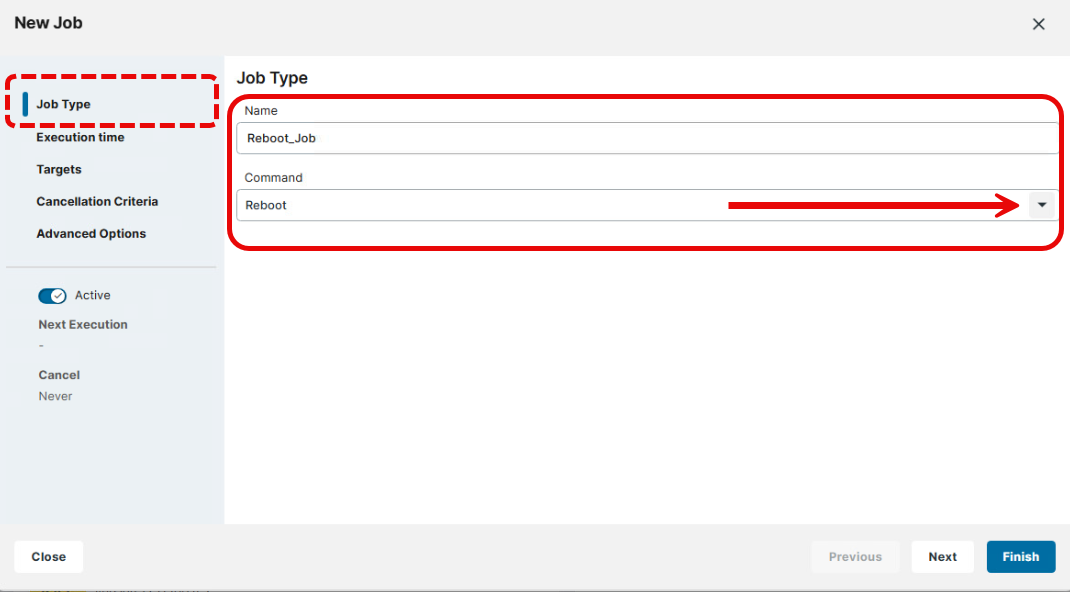
→ Unter Job-Typ legen Sie folgende Einstellungen fest:
Name
Name des Jobs.
Befehl
Befehl, der für alle zugewiesenen Geräte ausgeführt wird.
Einige Befehle, die für Jobs in der UMS Konsole verfügbar sind, werden in der UMS Web App nicht unterstützt.
Beispiele:
-
Nachricht senden: Sendet eine ausgewählte Nachrichtenvorlage an Geräte. Vorlagen erstellen Sie in der UMS Konsole unter UMS Administration > Globale Konfiguration > Nachrichten an Geräte. Weitere Informationen finden Sie unter Nachrichten an Geräte in der IGEL UMS senden.
Weitere Informationen zum Senden von Nachrichten in der UMS Web App finden Sie unter So senden Sie eine Nachricht an Geräte über die IGEL UMS Web App. -
Teilupdate: Führt ein Teilupdate mit den vorhandenen Einstellungen aus (WES).
-
Flash Player herunterladen: Lädt das Flash Player Plugin für Firefox herunter. Siehe General Information 11.01.100.
-
Flash Player entfernen: Entfernt das Flash Player Plugin für Firefox.
Schritt 3: Ausführungszeit definieren
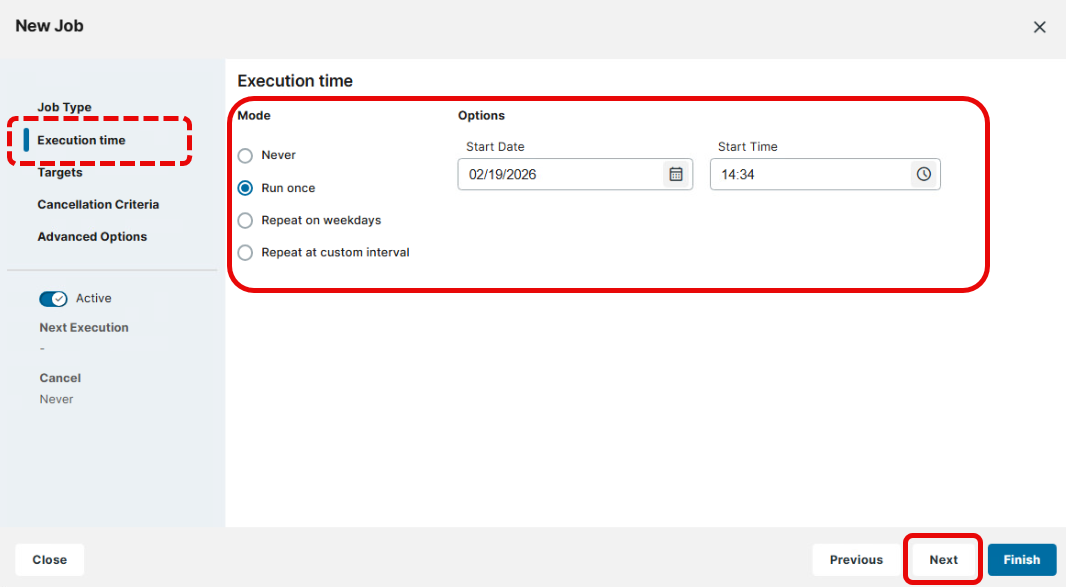
→ Unter Ausführungszeit planen Sie den Job entsprechend Ihren Anforderungen.
Wenn Firmware Update / Update, Update beim nächsten Neustart oder Update beim Herunterfahren ausgewählt ist, sollte „Job-Zeitplan wiederholen“ nicht verwendet werden.
Nie
Ein Job-Befehl wird nie gesendet.
Einmal ausführen
Ein Job-Befehl wird nur einmal zu dem unter Startdatum und Startzeit definierten Zeitpunkt ausgeführt.
Startdatum: Datum der Job-Ausführung.
Startzeit: Zeitpunkt der Job-Ausführung.
An Wochentagen wiederholen
Ein Job wird an bestimmten Tagen wiederholt, die unter An Wochentagen wiederholen aktiviert sind.
An Wochentagen wiederholen: Geben Sie hier die Tage an, an denen ein Job-Befehl ausgeführt werden soll.
Startdatum: Datum der ersten Ausführung.
Startzeit: Zeitpunkt der ersten Ausführung.
Job läuft ab
- Nach dem unter Enddatum und Endzeit konfigurierten Zeitpunkt werden keine weiteren Befehle ausgeführt.
- Wenn auf Aktiv gesetzt, läuft der Job nie ab. (Standard)
Enddatum: Datum, an dem der Job abläuft.
Endzeit: Zeitpunkt, an dem der Job abläuft.
Benutzerdefiniertes Intervall
Ein Job wird in festen Intervallen wiederholt, die unter Tage und Stunden definiert sind.
Tage: Ein Job wird alle [Anzahl der Tage] ab Startdatum und Startzeit wiederholt.
Stunden: Ein Job wird alle [Anzahl der Stunden] ab Startdatum und Startzeit wiederholt.
Job läuft ab
- Nach dem unter Enddatum und Endzeit konfigurierten Zeitpunkt werden keine weiteren Befehle ausgeführt.
- Der Job läuft nie ab. (Standard)
Enddatum: Datum, an dem der Job abläuft.
Endzeit: Zeitpunkt, an dem der Job abläuft.
Schritt 4: Ziele definieren
-
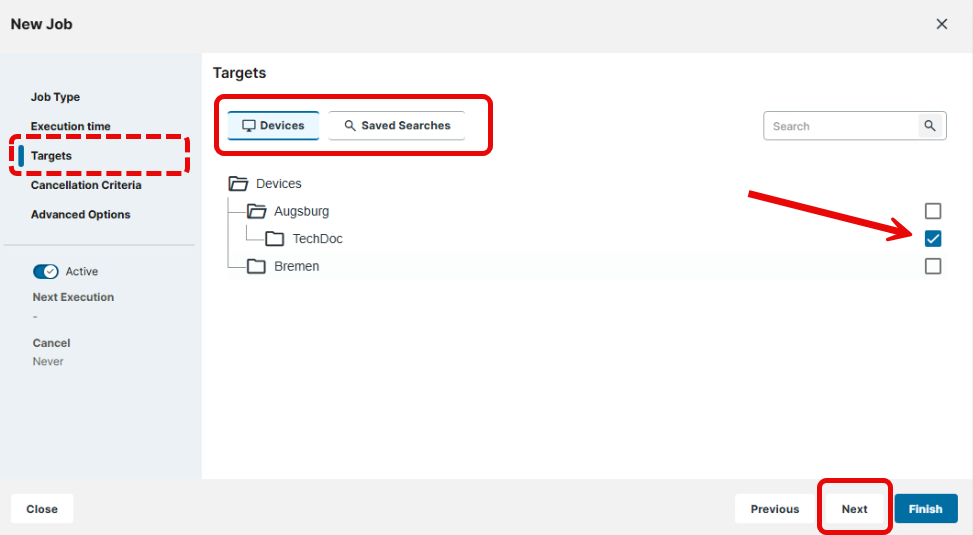
Unter Ziele wechseln Sie zur gewünschten Registerkarte, um den Job den gewünschten Objekten zuzuweisen.
-
Geräte: Sie können ein Geräteverzeichnis auswählen; die Auswahl einzelner Geräte ist nicht möglich. Der Job wird dann zum Zeitpunkt der Ausführung allen Geräten zugewiesen, die sich in diesem Verzeichnis befinden.
-
Gespeicherte Suchen: Sie können in der UMS Web App erstellte gespeicherte Suchen als dynamische Geräteauswahl verwenden. Zum Zeitpunkt der Ausführung werden die Geräte zunächst anhand der Auswahlkriterien der gespeicherten Suche ermittelt. Anschließend werden ihnen die Jobs zugewiesen.
-
Für die statische Gerätezuweisung über die MAC-Adresse oder die dynamische Zuweisung über ein Verzeichnis sind Schreibberechtigungen für die entsprechenden Objekte erforderlich. Zum Zeitpunkt der Ausführung muss der Benutzer, der den Job eingerichtet hat, über Schreibberechtigungen für die entsprechenden Geräte verfügen. Dies muss auch dann berücksichtigt werden, wenn andere Benutzer Schreibberechtigungen für einen Job besitzen, und insbesondere dann, wenn der Datenbankbenutzer einen Job eingerichtet hat.
-
Aktivieren Sie das Objekt im Baum.
Schritt 5: Abbruchkriterien definieren
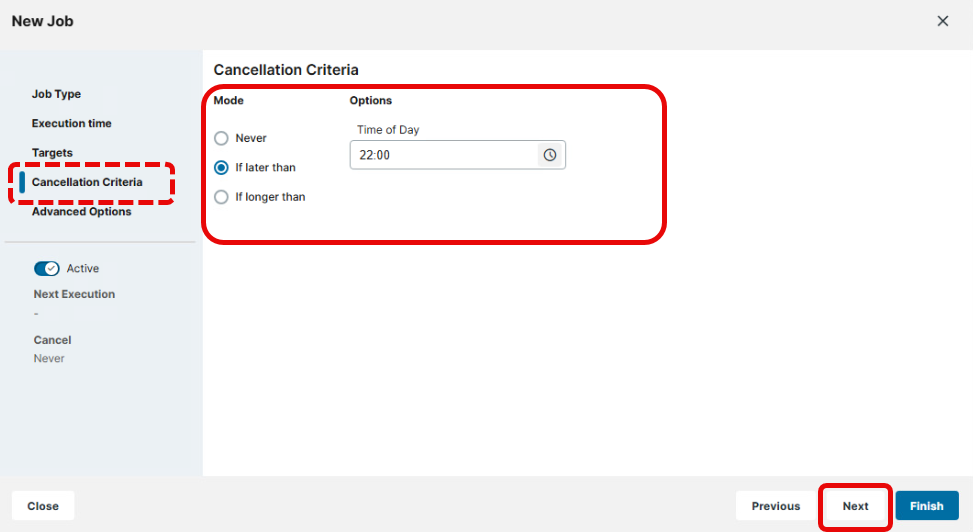
→ Unter Abbruchkriterien legen Sie fest, wie lange das System auf den Abschluss der Job-Ausführung warten darf.
Nie: Jobs werden nie abgebrochen.
Später als: Zeitpunkt in Stunden und Minuten, der unter Uhrzeit definiert ist und zu dem die Job-Ausführung abgebrochen wird.
Beispiel: Wenn die Startzeit für die Job-Ausführung und Später als für den Abbruch auf „20:00“ bzw. „22:00“ gesetzt sind, beträgt das Timeout für die Job-Ausführung 2 Stunden. Nach 22:00 werden keine weiteren Befehle für die Job-Ausführung an Geräte gesendet.
Länger als: Die maximale Wartezeit in Stunden und Minuten, die unter Stunden für den Abschluss der Job-Ausführung definiert ist.
Beispiel: Wenn Länger als auf „00:05“ gesetzt ist, beträgt das Timeout für die Job-Ausführung 5 Minuten. Nach 5 Minuten ab der Startzeit werden keine weiteren Befehle für die Job-Ausführung an Geräte gesendet.
Die Werte unter Nächste Ausführung und Abbruch werden nur für einen gespeicherten Job berechnet (z.B. beim Bearbeiten eines Jobs), nicht während der Erstellung eines neuen Jobs.
Schritt 6: Erweiterte Optionen konfigurieren
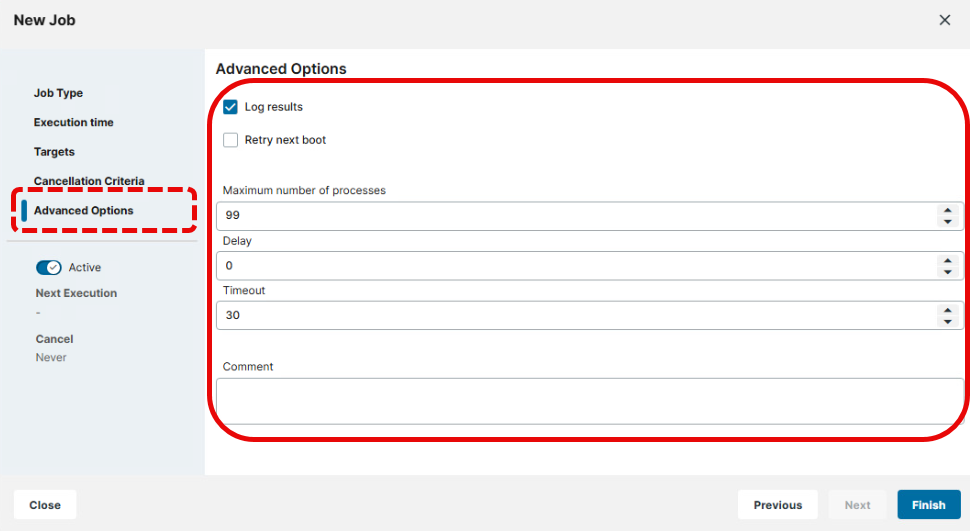
→ Aktivieren Sie Erweiterte Optionen und konfigurieren Sie diese entsprechend Ihren Anforderungen.
Ergebnisse protokollieren
- Protokollierbare Ergebnisse werden in der Datenbank gespeichert und können im Ausführungsverlauf angezeigt werden. Dies ist mit dem
Wake-on LAN-Befehl nicht möglich. (Standard) - Die Ergebnisse der Job-Ausführung werden nicht protokolliert.
Erneuter Versuch beim nächsten Start
- Parameter für den Update-Befehl – Geräte, die ausgeschaltet sind, führen das Update beim nächsten Start aus.
- Beim nächsten Start wird kein erneuter Update-Versuch durchgeführt. (Standard)
Maximale Anzahl von Prozessen
Maximale Anzahl von Prozessen, die gleichzeitig ausgeführt werden; diese können somit blockweise ausgeführt werden. (Standard: 99)
Verzögerung
Die minimale Wartezeit in Sekunden, bevor die UMS den Befehl an das nächste Gerät sendet. (Standard: 0)
Zeitlimit
Die maximale Wartezeit, bevor die UMS den Befehl an das nächste Gerät sendet. (Standard: 30)
Die Optionen Maximale Anzahl von Prozessen, Verzögerung und Zeitlimit sind für alle Befehle sinnvoll, die lange Ausführungszeiten haben oder hohen Netzwerkverkehr verursachen, z.B. das Herunterladen eines Firmware-Updates, Codecs oder Snapshots. Um zu verhindern, dass viele Geräte gleichzeitig Daten von einem Dateiserver herunterladen, empfiehlt es sich, die Anzahl gleichzeitiger Prozesse zu reduzieren (z.B. auf 10) und eine Verzögerung einzurichten (z.B. 1 Minute).
Kommentar
Hier können Sie weitere Informationen zum Job hinzufügen.
Schritt 7: Job aktivieren und speichern
-
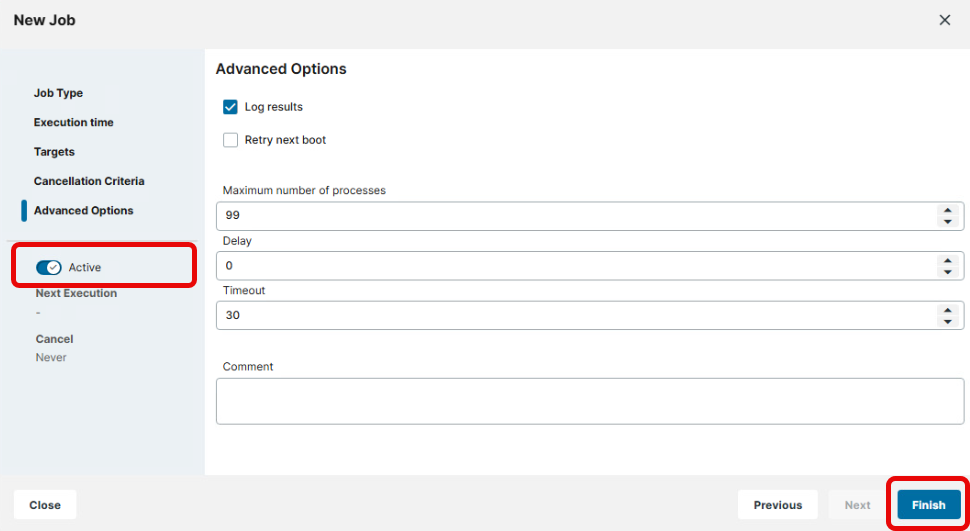
Verwenden Sie den Umschalter Aktiv / Inaktiv, um den Job zu aktivieren.
-
Klicken Sie auf Fertig, um den Job zu speichern.
Zur Optimierung der Performance wird empfohlen, eine administrative Aufgabe unter UMS Konsole > UMS Administration > Administrative Tasks > Dialog „Create Administrative Task“ > Aktion „Delete job execution data“ zu erstellen, siehe Ergebnisse von Aufgaben als administrative Aufgabe in der IGEL UMS löschen.
Details zum gespeicherten Job
So zeigen Sie Details für den erstellten Job an:
-
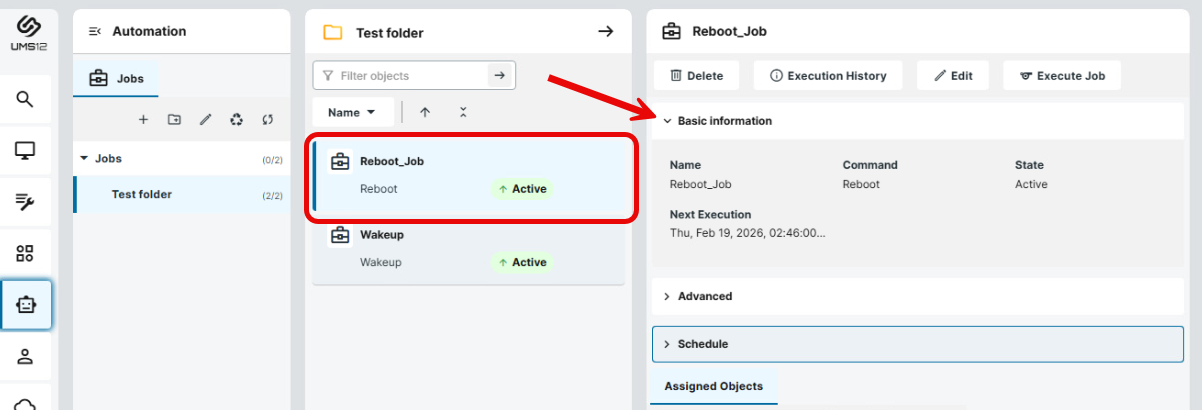
Wählen Sie den gewünschten Job aus.
-
Erweitern Sie die Job-Details.
-
Basisinformationen: Hier sehen Sie Informationen zum Namen, Befehl, Status und zur nächsten Ausführungszeit des Jobs.
-
Erweitert:
-
Maximale Anzahl von Prozessen: Maximale Anzahl von Prozessen, die gleichzeitig ausgeführt werden; diese können somit blockweise ausgeführt werden.
-
Zeitlimit: Die maximale Wartezeit, bevor die UMS den Befehl an das nächste Gerät sendet.
-
JobId: Interne Job-Nummer, die nicht geändert werden kann.
-
Benutzer: Name des UMS Benutzers, der den Befehl ausführt. Dies kann für die Überprüfung von Schreibberechtigungen relevant sein.
-
-
Zeitplan: Abhängig von den konfigurierten Optionen sehen Sie hier Details zu Start der Job-Ausführung, Ablaufdatum, Wiederholung des Jobs und Abbruch der Job-Ausführung.
-
-
Unter Zugewiesene Objekte prüfen Sie, welchen Geräten / Objekten der Job zugewiesen ist.

|
Objekte filtern |
Verwenden Sie den Freitextfilter, um nach Objekten zu filtern, deren Name den eingegebenen Text enthält. |

|
Filtert Geräteverzeichnisse, die dem ausgewählten Job zugewiesen sind. |

|
Filtert spezifische Geräte, die dem ausgewählten Job zugewiesen sind. Eine solche Zuweisung ist nur über die UMS Konsole möglich. |

|
Filtert in der UMS Web App erstellte Suchen, die dem ausgewählten Job zugewiesen sind. |

|
Filtert Views und Suchen, die in der UMS Konsole erstellt wurden und dem ausgewählten Job zugewiesen sind. Es werden jedoch keine detaillierten Informationen zu diesen Objekten bereitgestellt. → Wechseln Sie zur UMS Konsole, um diese Zuweisungen anzuzeigen, zu bearbeiten oder zu entfernen. |

|
Entfernt alle Filter. |

|
Löst die Zuweisung des ausgewählten Objekts vom Job. |
Ausführungsverlauf
→ Um Ergebnisse der Job-Ausführung anzuzeigen, wählen Sie den Job in der Job-Liste aus und klicken Sie auf Ausführungsverlauf oder wählen Sie den entsprechenden Eintrag im Kontextmenü.
Der Ausführungsverlauf wird für einen abgeschlossenen Job angezeigt, sofern die Einstellung Ergebnisse protokollieren für den Job nicht deaktiviert ist. Hier erhalten Sie einen Überblick über den Status der Job-Ausführung.

|
Ausführungszeit |
→ Filtern Sie die Ergebnisse der Job-Ausführung nach dem Zeitpunkt der Ausführung. Beginnen Sie mit der Eingabe von Datum oder Uhrzeit, um eine schnellere Auswahl aus der Liste zu ermöglichen. 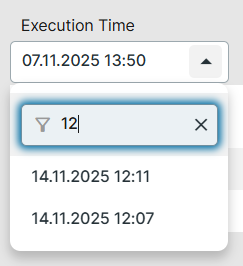
|
|
Enthält Text |
→ Verwenden Sie den Freitextfilter, um nach Ergebnissen der Job-Ausführung zu filtern, die den gewünschten Text enthalten. |
|
Status |
→ Filtern Sie die Ergebnisse nach dem Status der Job-Ausführung. Der Status wird immer für einzelne Geräte angezeigt.
|

|
→ Verwenden Sie die Seitennavigation zur Navigation in der Ergebnisliste. → Legen Sie die Anzahl der Ergebnisse fest, die pro Seite angezeigt werden sollen. |