
Um eine Verbindung mit dem IGEL Cloud-Gateway (ICG) aufzubauen, muss sich jedes Gerät beim ICG authentifizieren. Zu diesem Zweck muss ein Erstauthentifizierungsschlüssel generiert werden. Beim ersten Kontakt mit dem ICG muss das Gerät diesen Schlüssel vorlegen.
Für die Erzeugung von Erstauthentifizierungsschlüsseln gibt es folgende Möglichkeiten:
-
Einmalige Schlüssel, die von jedem beliebigen Gerät verwendet werden können, aber nicht von einem anderen Gerät wiederverwendet werden können. Daher muss die Anzahl der Schlüssel der Anzahl der Geräte entsprechen.
-
Einmalige Schlüssel, die nur von bestimmten Geräten verwendet werden können und nach Gebrauch ungültig werden.
-
Mehrmalige Schlüssel, die von jedem Gerät verwendet werden können und nach Gebrauch gültig bleiben.
Wenn die Schlüssel für die Erstauthentifizierung erstellt sind, können Sie mit Wie Sie die Erst-Authentifizierungsschlüssel auf die Geräte übertragen.
Einmalige Schlüssel für zufällige Geräte erstellen
-
In der UMS-Konsole gehen Sie zu UMS Administration > Globale Konfiguration > First-authentication Keys.
-
Klicken Sie auf

-
Wählen Sie Neue Einmalschlüssel erstellen.
-
Geben Sie die Menge der Einmalpasswörter ein, die Sie erzeugen möchten.
-
Klicken Sie auf OK.
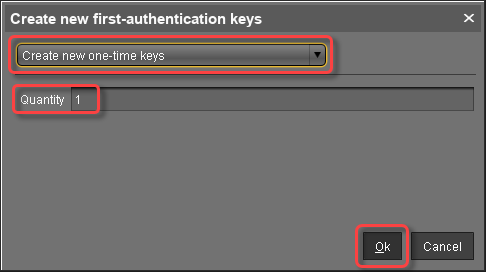
Abhängig von dem unter Menge eingegebenen Wert erscheinen ein oder mehrere neue Einträge in der Liste.
Einmalige Schlüssel für bestimmte Geräte erstellen
-
Gehen Sie zu UMS Administration > Global Configuration > First-authentication Keys.
-
Klicken Sie auf
-
Wählen Sie Neue Einmalschlüssel erstellen, die mit einem Gerät verknüpft sind.
-
Wählen Sie eine Methode, um eine oder mehrere Thin Client Unit IDs hinzuzufügen:
-
Hinzufügen: Geben Sie eine Unit ID manuell ein und klicken Sie auf Hinzufügen.
-
Auswählen: Klicken Sie auf Auswählen und wählen Sie Geräte mit

-
Importieren: Klicken Sie auf Importieren und wählen Sie eine CSV-Datei mit Geräte-IDs aus. Anweisungen zum Erstellen einer Liste mit Unit IDs finden Sie unter IGEL Subscription and More > IGEL Software Licenses Articles > IGEL Software Licenses How-Tos > Manual License Deployment for IGEL OS > Manual License Deployment for IGEL OS > Creating a Unit ID List
-
-
Klicken Sie auf OK.
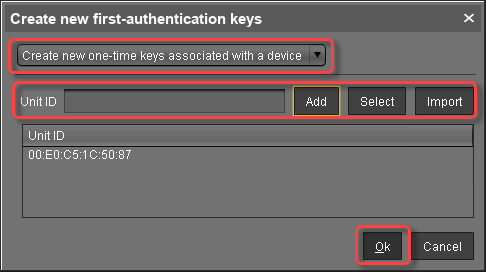
Wenn alles gut gegangen ist, wird eine Erfolgsmeldung angezeigt.
-
Bestätigen Sie die Meldung.
Ein oder mehrere neue Einträge erscheinen in der Liste. -
Markieren Sie die neuen Einträge und klicken Sie auf

-
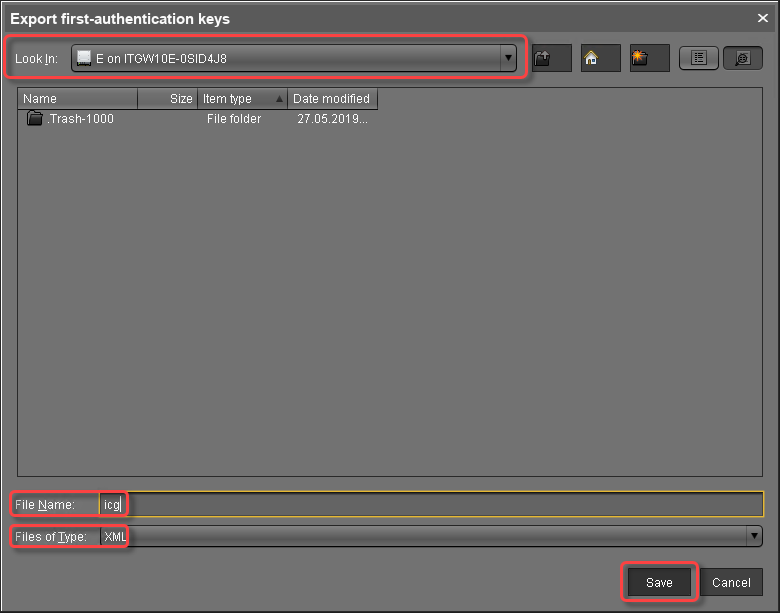
Unter Look in wählen Sie einen Dateipfad auf Ihrem USB-Stick.
-
Geben Sie einen Dateinamen ein, z.B.
icg.xml -
Unter Dateityp wählen Sie entweder "XML" oder "HTML" als Dateiformat.
-
Klicken Sie auf Speichern.
Erstellen eines neuen Mass-Deployment-Schlüssels für beliebige Geräte
-
Schließen Sie einen USB-Stick an den Rechner an, auf dem die UMS Konsole läuft.
-
Gehen Sie zu UMS Administration > Globale Konfiguration > First-authentication Keys.
-
Klicken Sie auf
-
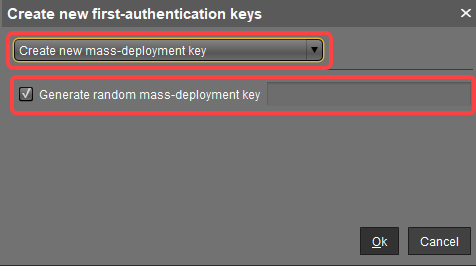
Wählen Sie Neuen mass-deployment Schlüssel erstellen.
-
Aktivieren oder deaktivieren Sie Zufälligen mass-deployment-Schlüssel generieren, um die Methode der Schlüsselgenerierung zu wählen:


-
Klicken Sie auf OK.
Ein oder mehrere neue Einträge erscheinen in der Liste. -
Markieren Sie die neuen Einträge und klicken Sie auf
-
Wählen Sie unter Look in einen Dateipfad auf Ihrem USB-Stick.
-
Geben Sie einen Dateinamen ein, z.B.
icg.xml -
Unter Dateityp wählen Sie entweder "XML" oder "HTML" als Dateiformat.
-
Klicken Sie auf Speichern.
Manuell erstellte E-Mail oder gedruckter Brief
-
Gehen Sie zu UMS Administration > Global Configuration > First-authentication Keys.
-
Markieren Sie die gewünschten Kennworteinträge und klicken Sie auf

Die für das verbinden eines Geräts mit dem ICG erforderlichen Daten befinden sich in der Zwischenablage: Host-Adresse, ICG Server-Zertifikat-Fingerabdruck und das Kennwort. -
Um die Anmeldedaten per E-Mail zu versenden, fügen Sie die Daten in eine verschlüsselte E-Mail ein. Um die Anmeldedaten in einem gedruckten Brief zu versenden, fügen Sie die Daten in Ihr E-Mail-Programm oder Textverarbeitungsprogramm ein.