
Um ein Gerät mit dem ICG zu verbinden, müssen die neu generierten Anmeldedaten (Fingerabdruck, Passwort) auf der Geräteseite verfügbar sein. In vielen Fällen befinden sich Benutzer und Gerät an einem entfernten Ort, so dass es dem Benutzer überlassen bleibt, die Verbindung zum ICG herzustellen.
Es gibt mehrere Möglichkeiten, die Anmeldedaten bereitzustellen:
-
USB-Stick, der die Zugangsdaten in einer XML-Datei enthält
-
USB-Stick, der die Zugangsdaten in einer HTML-Datei enthält
-
E-Mail mit den Zugangsdaten, die direkt vom UMS erstellt und versendet wird
-
E-Mail oder gedruckter Brief mit den Zugangsdaten; die Zugangsdaten können per Copy & Paste eingefügt werden.
XML-Datei auf einem USB-Stick
Zum Exportieren der XML-Datei aus dem UMS:
-
Gehen Sie in der UMS-Konsole zu UMS Administration > Global Configuration > First-authentication Keys.
-
Markieren Sie die gewünschten Passworteinträge und klicken Sie auf

-
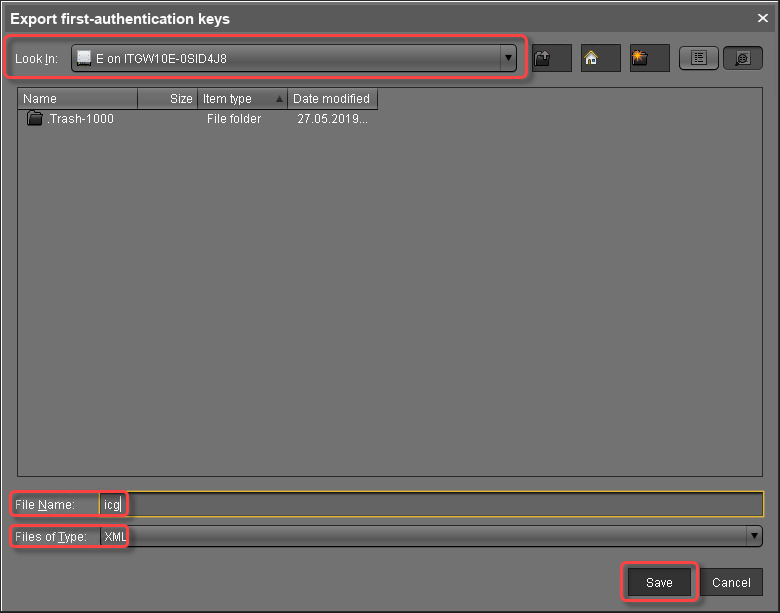
Unter Look in wählen Sie einen Dateipfad auf Ihrem USB-Stick.
-
Geben Sie einen Dateinamen ein, z.B.
icg.xml -
Unter Dateityp wählen Sie entweder "XML" oder "HTML" als Dateiformat.
-
Klicken Sie auf Speichern.
Um die Anmeldedaten am Gerät abzurufen:
-
Öffnen Sie auf dem Gerät das IGEL-Setup und gehen Sie zu Geräte > Speichergeräte > Speicher-Hotplug.
-
Aktivieren Sie Dynamisches Client-Laufwerk-Mapping aktivieren.
-
Klicken Sie auf Anwenden.
-
Stecken Sie den USB-Stick ein, den Sie zuvor vorbereitet haben.
-
Öffnen Sie ein Lokales Terminal.
-
Melden Sie sich als
Benutzer -
Rufen Sie den Befehl
ls mediaauf, um die Wechselmedien zu sehen. -
Wechseln Sie zu Ihrem USB-Stick mit
cd media/[Gerätebezeichnung] -
Anzeigen der XML-Datei mit
cat icg.xml
Die XML-Datei enthält alle Daten, die für das verbinden eines Geräts zum ICG erforderlich sind: Host-Adresse, ICG Server-Zertifikat-Fingerabdruck und das Passwort.
Jetzt können Sie den fehlenden Teil des Zertifikat-Fingerabdrucks und das Passwort aus dem Terminal kopieren.
HTML-Datei auf einem USB-Stick
Zum Exportieren der HTML-Datei aus dem UMS:
-
Gehen Sie in der UMS-Konsole zu UMS Administration > Global Configuration > First-authentication Keys.
-
Markieren Sie die gewünschten Passworteinträge und klicken Sie auf
-
Speichern Sie die Passwörter im HTML-Format als
icg.htmlauf einen USB-Stick.
Um die Zugangsdaten auf dem Gerät abzurufen:
-
Öffnen Sie auf dem Gerät das Setup und gehen Sie zu Geräte > Speichergeräte > Speicher-Hotplug.
-
Aktivieren Sie Dynamische Client-Laufwerkszuordnung aktivieren.
-
Klicken Sie auf Anwenden.
-
Stecken Sie den USB-Stick ein, den Sie zuvor vorbereitet haben.
-
Öffnen Sie ein Lokales Terminal.
-
Melden Sie sich als
Benutzer -
Rufen Sie den Befehl
ls mediaauf, um die Wechselmedien zu sehen. -
Wechseln Sie zu Ihrem USB-Stick mit
cd media/[Gerätebezeichnung] -
Betrachten Sie die HTML-Datei mit
firefox icg.html
Die HTML-Datei enthält alle Daten, die für verbinden eines Geräts zum ICG erforderlich sind: Host-Adresse, ICG Server-Zertifikat-Fingerabdruck und das Passwort: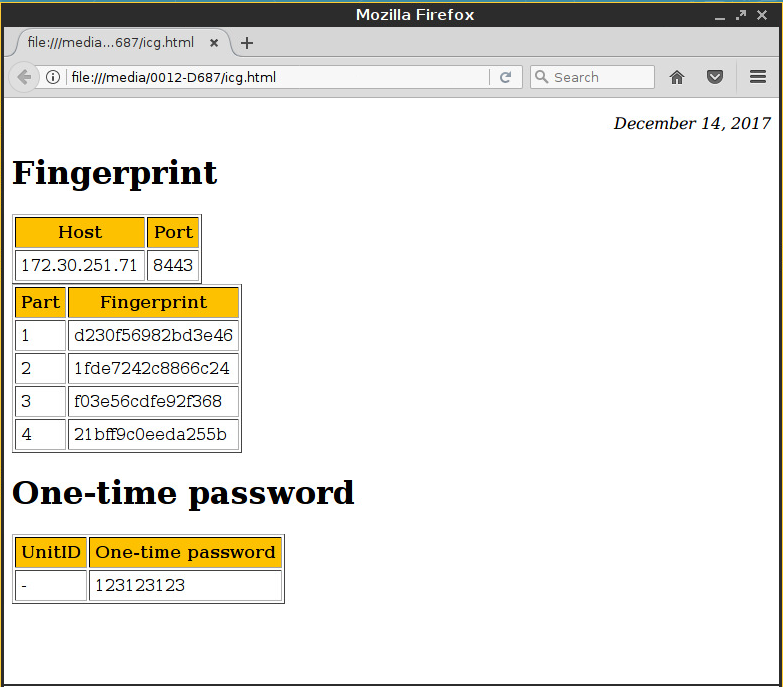
E-Mail erstellt von der UMS
Um eine E-Mail direkt aus dem UMS zu versenden, müssen die E-Mail-Einstellungen korrekt konfiguriert sein. Weitere Informationen finden Sie unter Universal Management Suite > Universal Management Suite (UMS) > UMS Reference Manual > UMS Administration > Global Configuration in the IGEL UMS > Mail Settings im UMS Manual.
-
Gehen Sie in der UMS-Konsole zu UMS Administration > Globale Konfiguration > First-authentication Keys.
-
Wählen Sie die gewünschten Passworteinträge aus und klicken Sie auf

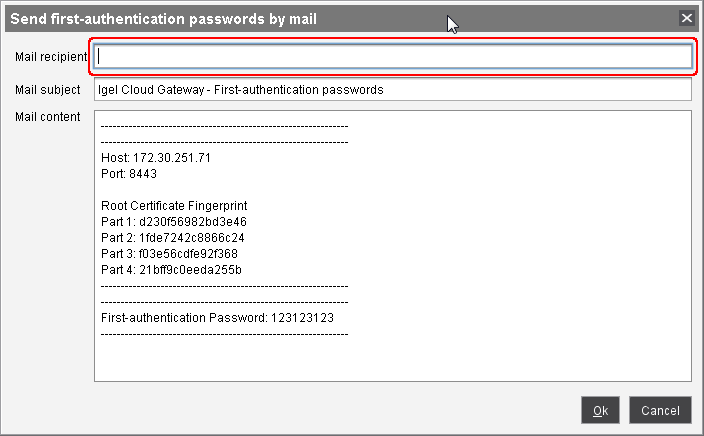
Der Dialog Erstauthentifizierungspasswörter per Mail versenden öffnet sich. Der E-Mail-Text enthält alle Daten, die zum verbinden eines Geräts an den ICG erforderlich sind: die Host-Adresse, den Fingerabdruck des ICG-Server-Zertifikats und das Kennwort. -
Geben Sie den Mail-Empfänger ein. Um ein Passwort mehrfach an mehrere Empfänger zu senden, können Sie alle Adressen auf einmal eingeben, indem Sie sie durch ein Semikolon ';' trennen.
-
Klicken Sie auf Ok, um die E-Mail zu senden.
Manuell erstellte E-Mail oder gedruckter Brief
-
In der UMS-Konsole gehen Sie zu UMS Administration > Globale Konfiguration > First-authentication Keys.
-
Markieren Sie die gewünschten Kennworteinträge und klicken Sie auf

Die für das verbinden eines Geräts zum ICG erforderlichen Daten befinden sich in der Zwischenablage: Host-Adresse, ICG Server-Zertifikatsfingerabdruck und das Kennwort. -
Um die Anmeldedaten per E-Mail zu versenden, fügen Sie die Daten in eine verschlüsselte E-Mail ein. Um die Anmeldedaten in einem gedruckten Brief zu versenden, fügen Sie die Daten in Ihr E-Mail-Programm oder Textverarbeitungsprogramm ein.