
Dieses Dokument beschreibt die Vorbereitung eines Host-Computers für die Installation von IGEL Cloud-Gateway (ICG). In diesem Beispiel wird Ubuntu Server 18.04. LTS 64-bit verwendet.
Konfigurieren eines Zeitservers
Um sicherzustellen, dass die Kommunikation zwischen dem Gerät, dem ICG und dem UMS nicht gestört wird, wird dringend empfohlen, einen Zeitserver (NTP) auf dem UMS-Server und dem ICG zu verwenden.
-
Prüfen Sie, ob der Host-Rechner Ihres UMS-Servers einen Zeitserver verwendet; wenn nicht, konfigurieren Sie einen.
-
Konfigurieren Sie einen Zeitserver für den Rechner, auf dem Sie das ICG installieren werden.
Einrichten eines Benutzers mit den erforderlichen Berechtigungen
-
Erstellen Sie den ersten Benutzer mit einem Namen Ihrer Wahl. Auf dem Ubuntu-Server ist der erste angelegte Benutzer derjenige, der
sudoausführen darf.
Benutzername "icg" ist reserviert
Verwenden Sie nicht "icg" als Benutzernamen für das entfernte Installationsprogramm; dies ist der Benutzername, unter dem der Tomcat-Server läuft.
-
Geben Sie
sudo suund das Benutzerpasswort ein, um Systemadministrator zu werden (root).

Für SUSE Enterprise Server 12 und 15: Installation von libcap-progs
Wenn Sie ICG auf SUSE Enterprise Server 12 oder 15 installieren möchten, müssen Sie zuerst setcap installieren. (Dieses Dienstprogramm ist Teil des Pakets libcap-progs, das auf allen anderen vom ICG unterstützten Betriebssystemen bereits installiert ist.)
Wenn Sie zypper als Paketmanager verwenden, lautet der Befehl wie folgt:
zypper install libcap-progs
Einstellen einer statischen IP-Adresse
Sie können entweder per DHCP eine statische IP-Adresse setzen oder die IP-Adresse auf dem Server über Netplan mit einer YAML-Beschreibung der gewünschten Netzwerkschnittstelle konfigurieren.
Um eine statische IP-Adresse über Netplan zu setzen:
-
Geben Sie
ip addrein, um den Namen der Netzwerkschnittstelle zu erfahren.
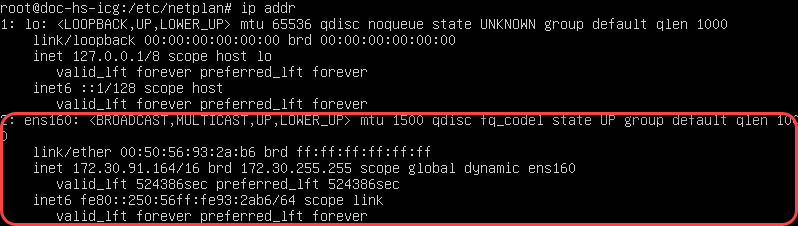
Im obigen Beispiel lautet der Name der Netzwerkschnittstelle ens160.
-
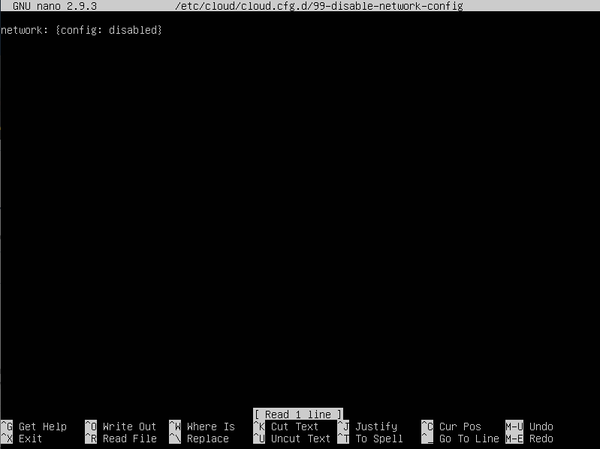
Um die Netzwerkkonfigurationsfunktionen von cloud-init zu deaktivieren, schreiben Sie eine Datei:
nano/etc/cloud/cloud.cfg.d/99-disable-network-config.cfg

mit folgendem Inhalt:
network: {config: disabled}
-
Speichern Sie die Datei durch Drücken von [Strg] + [O] und dann [Enter].
-
Drücken Sie [Strg] + [X], um den Editor zu beenden.
-
Erstellen Sie die YAML-Datei:
nano /etc/netplan/01-static.yaml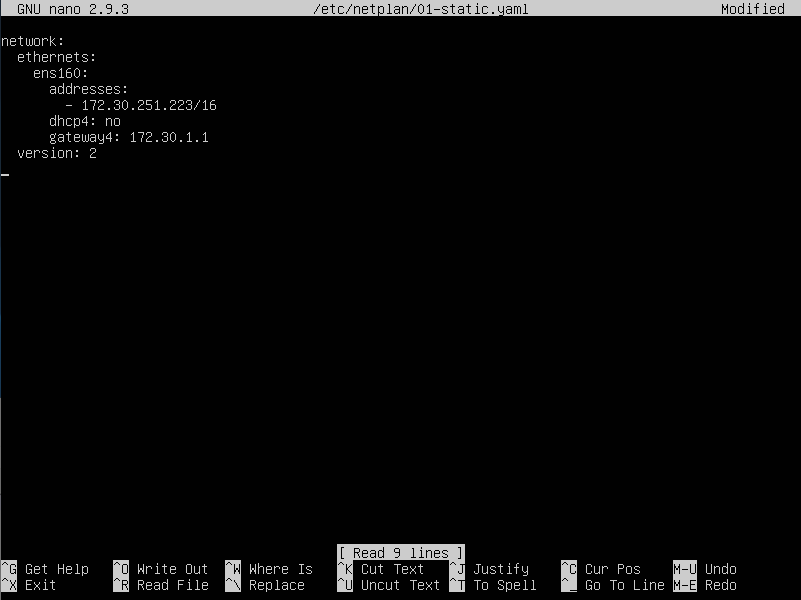
Beim Bearbeiten von YAML:
-
Verwenden Sie zwei Leerzeichen, um Zeilen einzurücken
-
Lassen Sie keine Leerzeichen oder Tabulatoren am Ende von Zeilen stehen
-
Speichern Sie die Datei und beenden Sie den Editor.
-
Wenden Sie Ihre Konfiguration mit
netplan applyan. Notieren Sie sich eventuelle Fehlermeldungen.

-
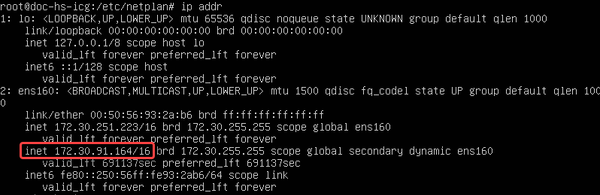
Überprüfen Sie mit dem Befehl
ip addr, ob die IP-Adresse erfolgreich gesetzt wurde.
Fehlersuche für SELinux
Wenn Ihre Installation von ICG auf einem SELinux-System fehlgeschlagen ist, lesen Sie bitte Fehlersuche bei der Installation von IGEL Cloud-Gateway (ICG) auf einem SELinux-System ist fehlgeschlagen .