
IGEL bietet auf dem Microsoft Azure Marketplace vorkonfigurierte virtuelle Linux-Maschinen für die Installation einer Instanz von IGEL Cloud-Gateway (ICG). In diesem Artikel wird ein einfacher, unkomplizierter Weg vorgestellt, um Ihre virtuelle Maschine vorzubereiten und ICG darauf zu installieren. Erfahrene Benutzer bevorzugen jedoch möglicherweise alternative Methoden oder andere Einstellungen.
Bitte beachten Sie, dass Azure ein Microsoft-Produkt ist, daher kann IGEL keinen Support für Probleme mit Azure leisten.
Übersicht
Die folgenden Schritte sind erforderlich:
-
ICG Installation; siehe die Installation und Einrichtung Kapitel im ICG Handbuch
Aktualisieren des ICG oder des Schlüsselspeichers
Wenn Sie den ICG oder den ICG-Schlüsselspeicher aktualisieren müssen, müssen Sie den SSH-Zugang vorübergehend aktivieren; siehe SSH-Zugang aktivieren.
WICHTIG! Vergessen Sie nicht, den SSH-Zugang danach wieder zu deaktivieren; siehe Deaktivieren des SSH-Zugangs.
Creating the Resources
-
Melden Sie sich bei Ihrem Azure-Konto an. Wenn Sie kein Azure-Konto haben, erstellen Sie zuerst eines.
-
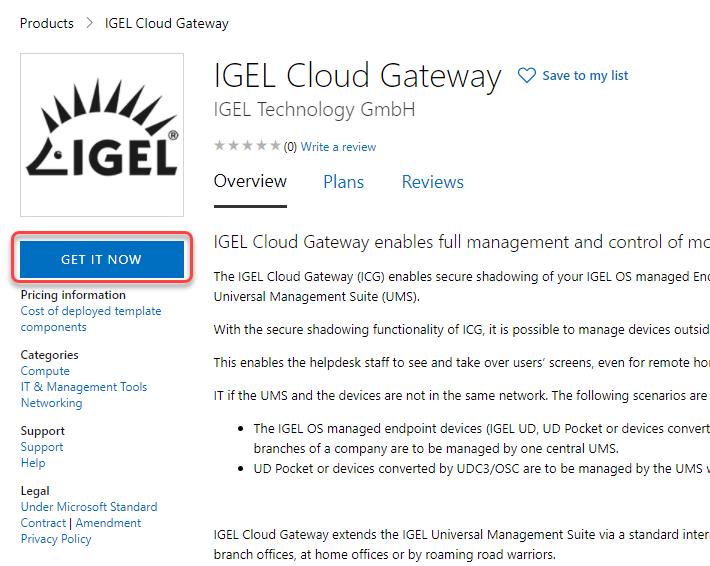
Gehen Sie zu https://azuremarketplace.microsoft.com/en-us/marketplace/apps/igeltechnologygmbh.igel-cloud-gateway und klicken Sie auf Jetzt holen.
-
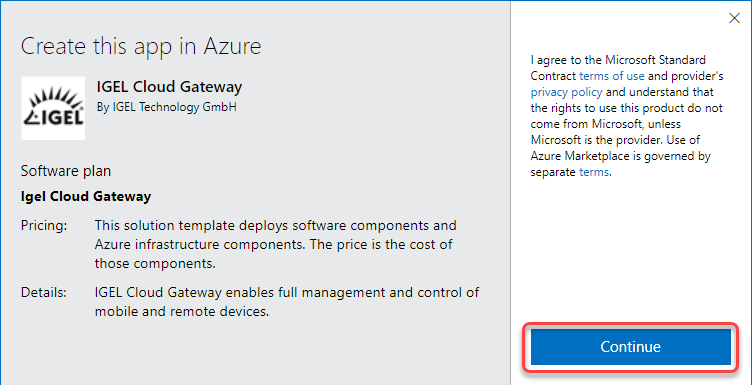
Klicken Sie im Bestätigungsdialog auf Fortfahren.

-
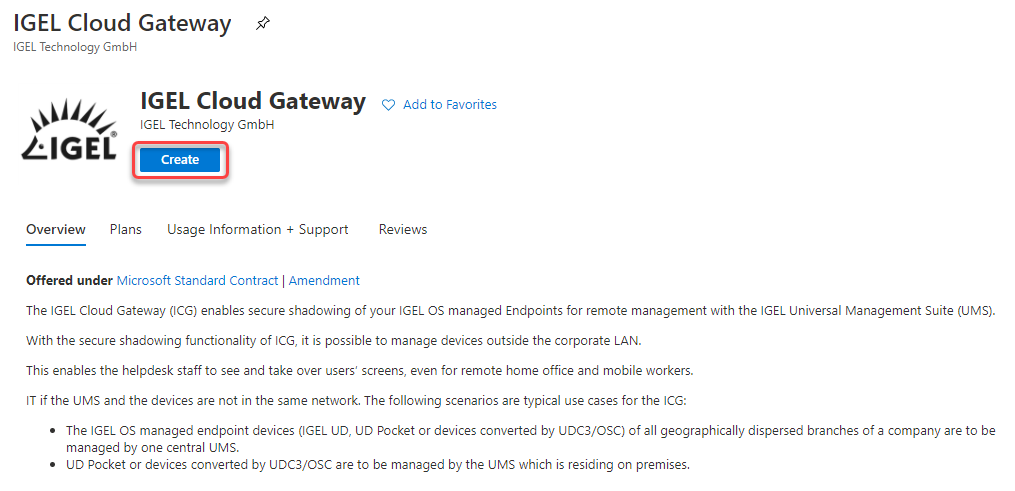
Auf der IGEL Cloud-Gateway-Startseite, klicken Sie auf Erstellen.
-
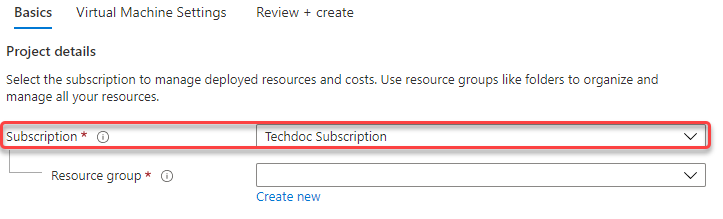
Im Feld Abonnement wählen Sie das Azure-Abonnement aus, das für diesen Service abgerechnet werden soll.
-
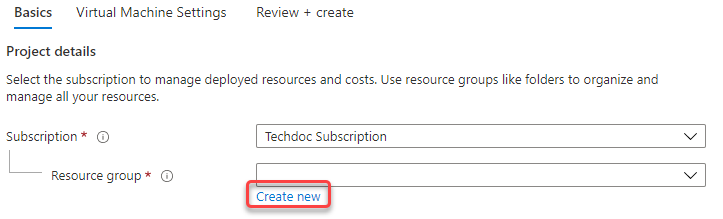
Wenn Sie eine bereits vorhandene Ressourcengruppe haben, die leer ist, können Sie diese auswählen. Andernfalls klicken Sie auf Neu erstellen.
-
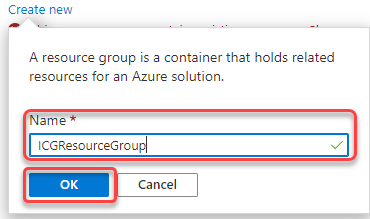
Im Dialogfenster der Ressourcengruppe geben Sie einen Namen ein und klicken auf OK.
-
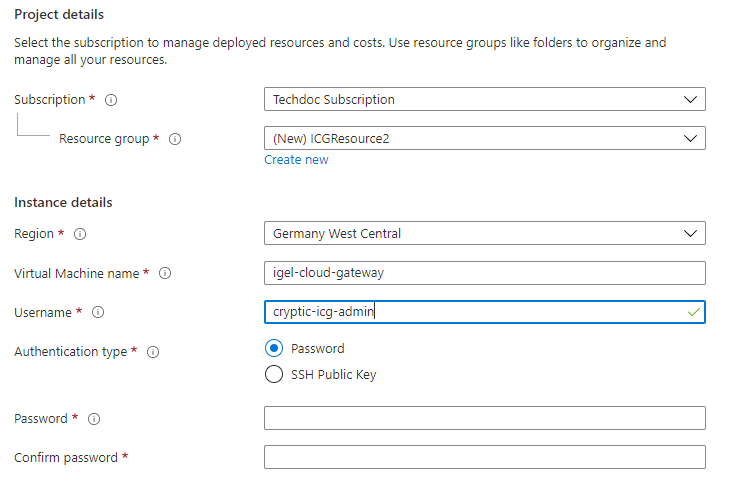
Bearbeiten Sie die folgenden Einstellungen entsprechend Ihren Bedürfnissen:
-
Region: Wählen Sie die entsprechende Region aus.
Es wird empfohlen, einen größeren Bereich zu definieren, was Ihre ICG möglicherweise ausfallsicherer macht. Wenn Ihr ICG beispielsweise in Deutschland stehen soll, wäre Westeuropa eine gute Wahl.
-
Name der virtuellen Maschine: Geben Sie einen Namen ein oder lassen Sie ihn unverändert.
-
Benutzername: Geben Sie einen Benutzernamen für den SSH-Zugang ein. Dieses Benutzerkonto wird für die ICG-Installation von der UMS verwendet.
Aus Sicherheitsgründen sollte der Benutzername lang (20 bis 30 Zeichen) und kryptisch sein.
Verwenden Sie nicht "icg" als Benutzernamen für den Remote-Installer; dies ist der Benutzername, unter dem der Tomcat-Server läuft.
-
Authentifizierungstyp: Wählen Sie Passwort. (Derzeit unterstützt der ICG-Installationsprozess nur die Passwortauthentifizierung.)
-
Unter Passwort und Passwort bestätigen geben Sie ein sicheres Passwort ein (20 bis 30 Zeichen werden empfohlen)
-
-
Klicken Sie auf Weiter: Virtual Machine Settings.
-
Bearbeiten Sie die Einstellungen nach Ihren Bedürfnissen:
-
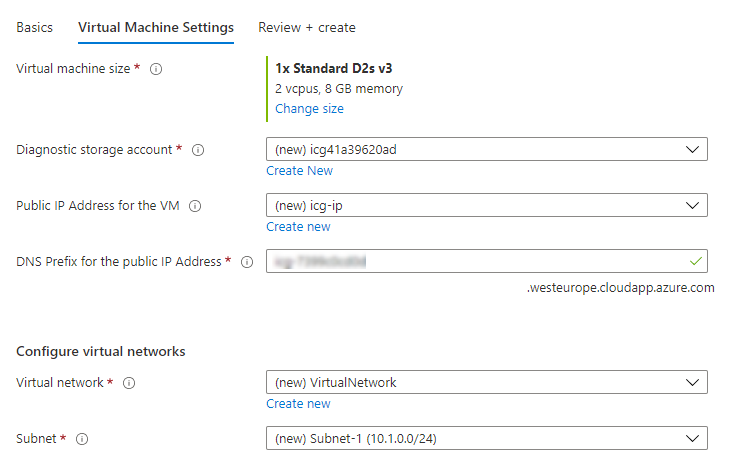
Virtual machine size: Die vorgewählte Größe sollte für typische Szenarien angemessen sein. Wenn Sie eine andere Größe benötigen, klicken Sie auf Größe ändern. Die B-Serie und die D-Serie werden empfohlen. Die Mindestanforderungen finden Sie unter Voraussetzungen.
-
Diagnosespeicherkonto: Belassen Sie es so, wie es ist, oder benennen Sie es um, falls gewünscht.
Löschen Sie das Diagnose-Speicher-Konto nicht, da die Diagnosedaten für Support-Fälle wichtig sein können.
-
Öffentliche IP-Adresse für die VM: Es wird empfohlen, eine statische IP-Adresse zu verwenden, da Firewalls in der Regel anhand von IP-Adressen und nicht DNS-Names prüfen.
-
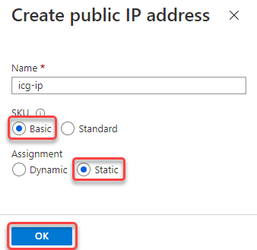
Klicken Sie auf Neu erstellen.
-
Unter Zuordnung wählen Sie Statisch und bestätigen Sie mit OK.
-
SKU: Wählen Sie Basic.
-
Zuordnung: Wählen Sie Statisch.
-
-
Bestätigen Sie mit OK.
-
-
DNS Präfix für die öffentliche IP Adresse: Frei editierbarer Bestandteil des DNS-Name für den ICG. Der DNS-Präfix muss innerhalb der Region eindeutig sein; wenn Sie einen DNS-Präfix eingeben, der bereits in Gebrauch ist, wird eine Warnung angezeigt. Die DNS-Name wird wie folgt zusammengesetzt (Beispiel):
icg-abc123.germanywestcentral.cloudapp.azure.com -
Virtuelles Netzwerk: Für fortgeschrittene Benutzer. Ermöglicht das Interverbinden von Netzwerken, z.B. innerhalb von Azure oder von den On-Premises-Netzwerken über VPN. Falls nicht erforderlich, lassen Sie diese Einstellung unverändert.
-
Subnetz: Subnetz für das virtuelle Netzwerk.
-
-
Klicken Sie auf Überprüfen + Erstellen.
Die Einstellungen für die virtuelle Maschine werden überprüft. Wenn die Überprüfung erfolgreich war, sollte das Ergebnis wie folgt aussehen: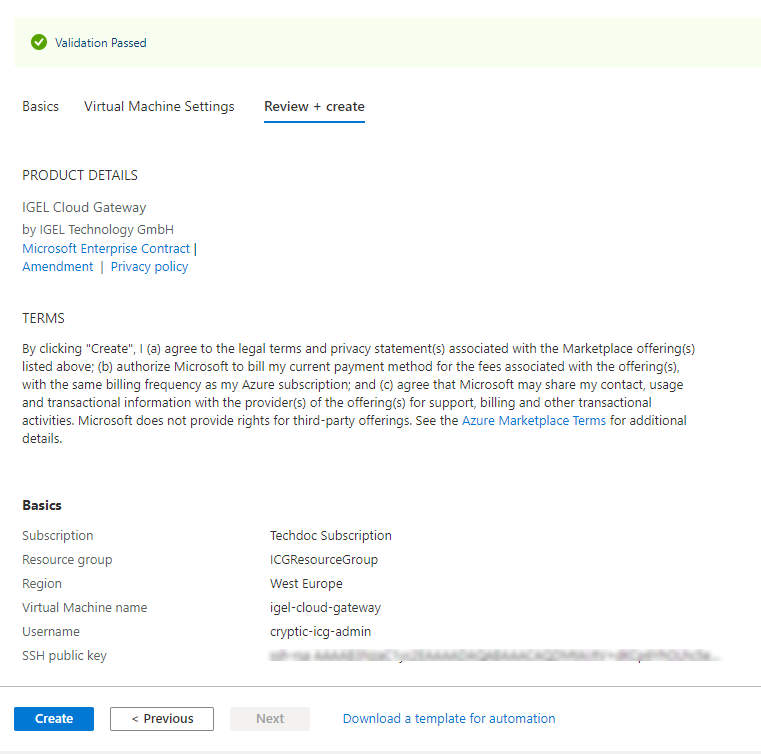
-
Wenn die Überprüfung Fehler aufweist, beheben Sie diese bitte und versuchen Sie es erneut.
-
Um die virtuelle Maschine schließlich zu erstellen, klicken Sie auf Erstellen.
Dieser Vorgang sollte etwa 5 Minuten dauern.
Wenn alles geklappt hat, sollte die Seite so aussehen: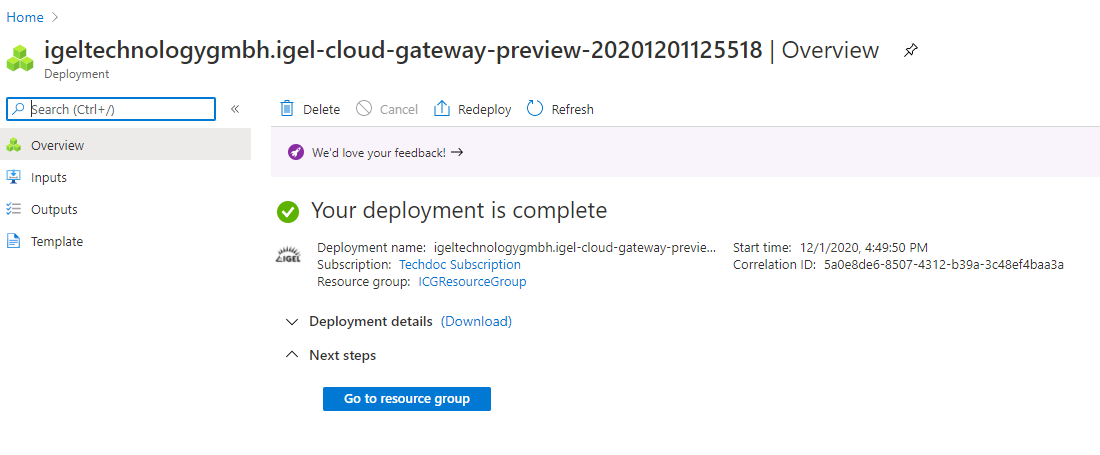
-
Fahren Sie mit der Installation der ICG fort; siehe IGEL Cloud-Gateway Installation und Einrichtung Kapitel im ICG Handbuch.
-
Nach der erfolgreichen Installation von ICG sollten Sie nicht vergessen, SSH aus Sicherheitsgründen zu deaktivieren; siehe Deaktivieren des SSH-Zugangs.
Vergessen Sie nicht, den SSH-Zugang zu DEAKTIVIEREN, denn der SSH-Zugang stellt ein Sicherheitsrisiko dar!
IMPORTANT! Disabling SSH Access
Es wird dringend empfohlen, den SSH-Zugang zu deaktivieren, wenn er nicht mehr benötigt wird.
Wenn der SSH-Zugang deaktiviert ist, wird jede Anfrage an Port 22 von der Azure-Firewall blockiert, so dass Anfragen an Port 22 die virtuelle Maschine nicht einmal belasten.
-
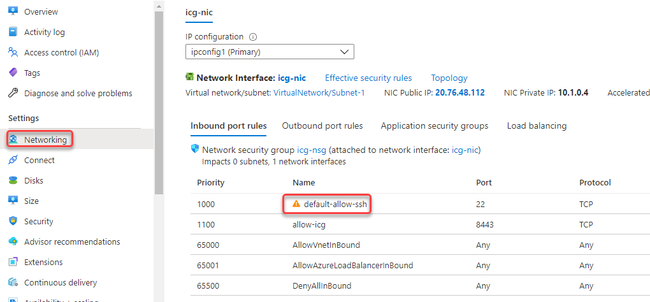
Wählen Sie Networking aus dem Menü und dann auf default-allow-ssh.
-
Switch Action von "Zulassen" auf "Ablehnen" und klicken Sie auf Speichern.
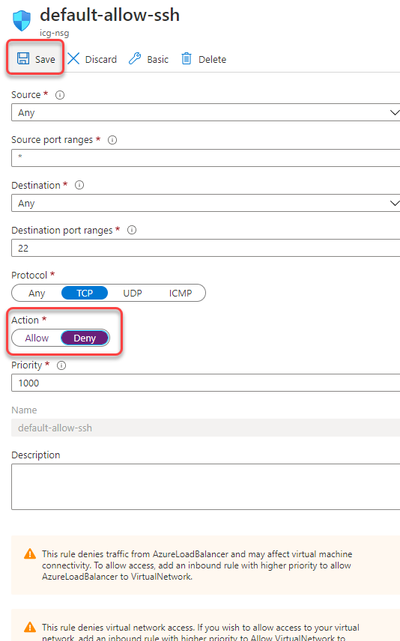
Nach ein paar Sekunden wird die Sicherheitsregel aktualisiert. Jeglicher Verkehr für Port 22 wird blockiert.
Enabling SSH Access
Um Ihre virtuelle Maschine für den UMS zugänglich zu machen, müssen Sie den SSH-Zugriff aktivieren. Die UMS wird SSH für die ICG-Installation, das ICG-Update und das ICG-Keystore-Update verwenden. Es wird dringend empfohlen, den SSH-Zugang zu deaktivieren, nachdem die Operation erfolgreich durchgeführt wurde (siehe Deaktivieren des SSH-Zugangs).
-
Wählen Sie Netzwerke aus dem Menü und dann auf default-allow-ssh.
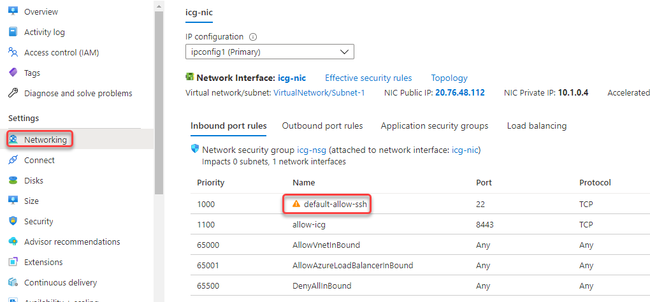
-
Wechseln Sie die Aktion von "Verweigern" auf "Zulassen" und klicken Sie auf Speichern.
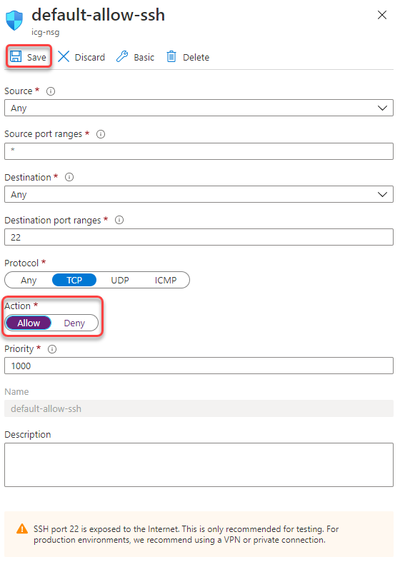
Nach ein paar Sekunden wird die Sicherheitsregel aktualisiert. Ihre virtuelle Maschine ist über SSH erreichbar.
-
Wenn Sie fertig sind, vergessen Sie nicht, SSH aus Sicherheitsgründen zu deaktivieren; siehe Deaktivieren des SSH-Zugangs.
Vergessen Sie nicht, den SSH-ZUGANG zu DEAKTIVIEREN, denn der SSH-Zugang stellt ein Sicherheitsrisiko dar!