
Dieser Artikel beschreibt die Installation von IGEL Cloud-Gateway (ICG) in IGEL Universal Management Suite (UMS) Version 6.02 oder niedriger. Anweisungen zur Verwendung einer neueren UMS-Version finden Sie unter Installation des IGEL Cloud-Gateway.
-
Starten Sie die UMS Konsole.
-
Gehen Sie zu UMS Administration > UMS Netzwerk > IGEL Cloud-Gateway.
-
Klicken Sie in der Symbolleiste oben rechts auf das

Das ICG-Remote-Installationsprogramm wird geöffnet. -
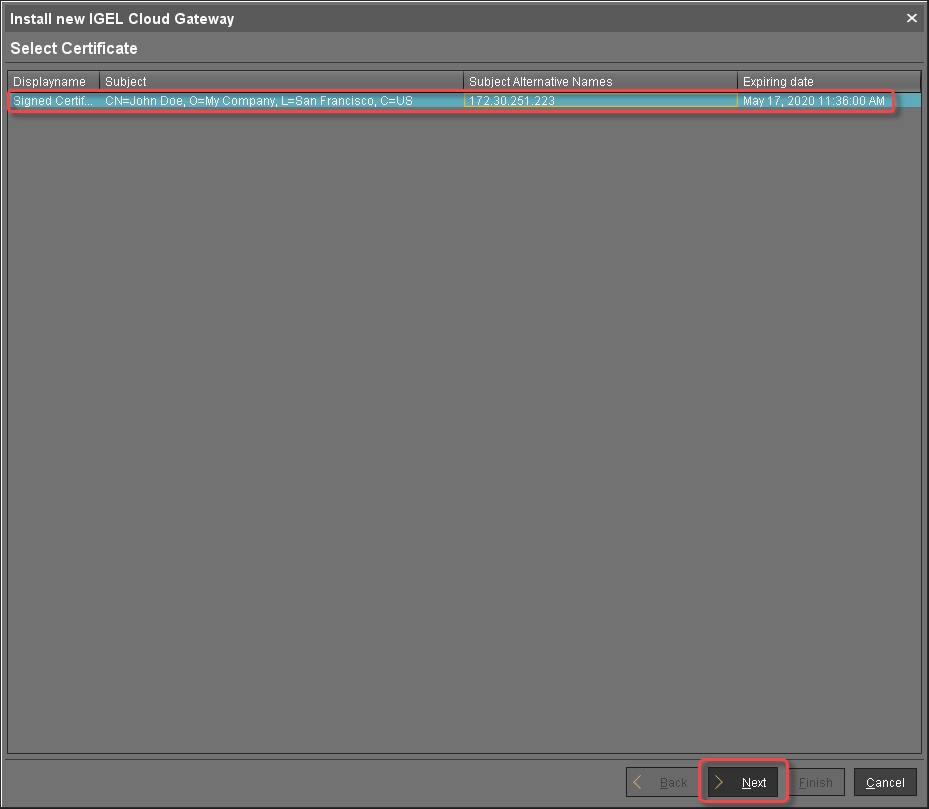
Wählen Sie das gewünschte Zertifikat aus und klicken Sie dann auf Weiter.
-
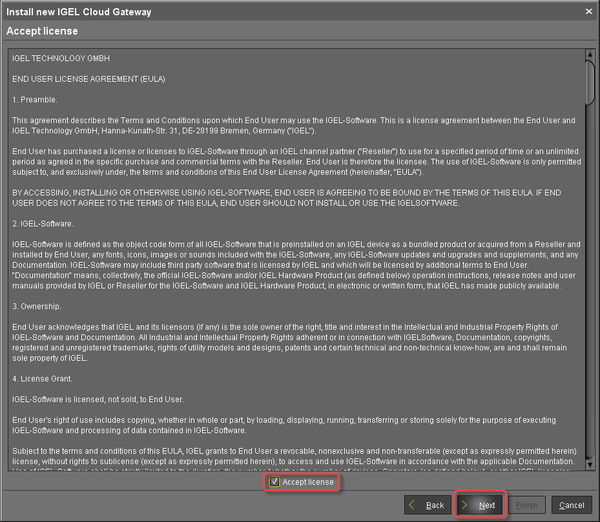
Lesen Sie die EULA und markieren Sie Lizenz akzeptieren, wenn Sie diese akzeptieren, dann klicken Sie auf Weiter.
-
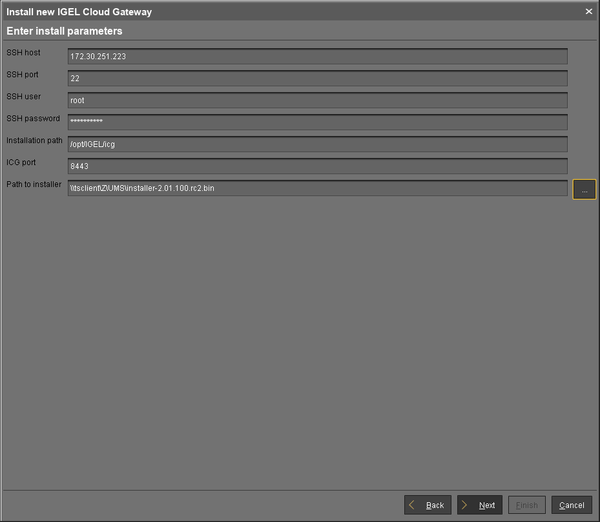
Geben Sie die Installationsparameter ein:
-
SSH-Host: Adresse des Hosts, auf dem ICG installiert werden soll. Dieses Feld ist mit einem Host vorbelegt, der aus dem Zertifikat abgeleitet wurde. Wenn mehr als ein Host im Zertifikat angegeben ist, stellen Sie sicher, dass dies derjenige ist, der für die Kommunikation zwischen UMS und ICG verwendet wird.
-
SSH port: SSH port (Standard:
22)Der SSH-Benutzer benötigt root-Rechte, andernfalls kann der Remote-Installer nicht alle erforderlichen Installationsaufgaben durchführen.
UMS 5.09.110 oder höher: Es reicht aus, wenn der SSH-Benutzer über sudo-Rechte verfügt.
Root Zugriff auf den SSH-Server ist ein Sicherheitsrisiko!
Wenn Sie root Login für SSH erlauben, ist es empfehlenswert, root Login zu deaktivieren, wenn die ICG Installation beendet ist.
Schlüsselbasierte Authentifizierung wird vom Remote-Installer nicht unterstützt. Wenn Sie die schlüsselbasierte Authentifizierung verwenden, müssen Sie manuell installieren, siehe Installation des ICG ohne Remote Installer.
-
SSH-Benutzer: Der Benutzer, den der entfernte Installer verwendet, um sich gegenüber dem SSH-Server zu authentifizieren und den Installer auszuführen
-
SSH-Passwort: Passwort für den als SSH-Benutzer
-
Installationspfad: Installationspfad auf dem Server (Standard:
/opt/IGEL/icg) -
ICG port: Die Portnummer, auf der ICG lauschen wird (Standard:
8443) -
Pfad zum Installer: Der lokale Pfad zur
.bin-Datei, die den Installer enthältICG Installer sind verfügbar unter https://www.igel.com/software-downloads/.
-
-
Klicken Sie auf Weiter.
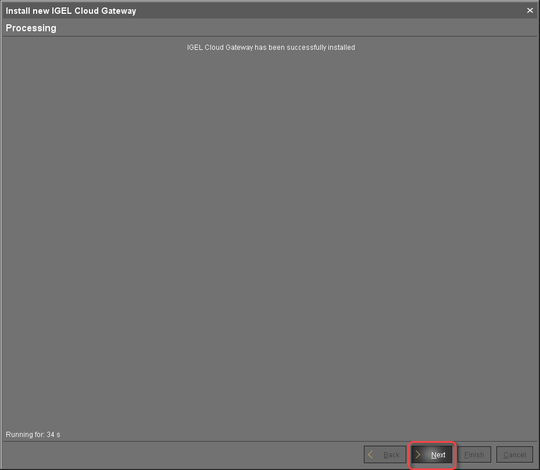
Die ICG wird jetzt installiert. Dies kann einige Augenblicke dauern.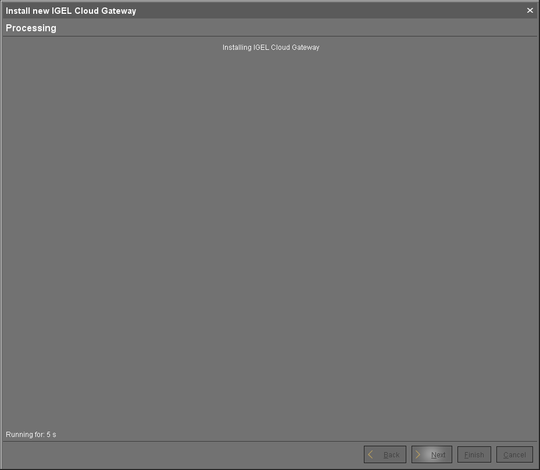
-
Wenn die Installation abgeschlossen ist, klicken Sie auf Weiter.
-
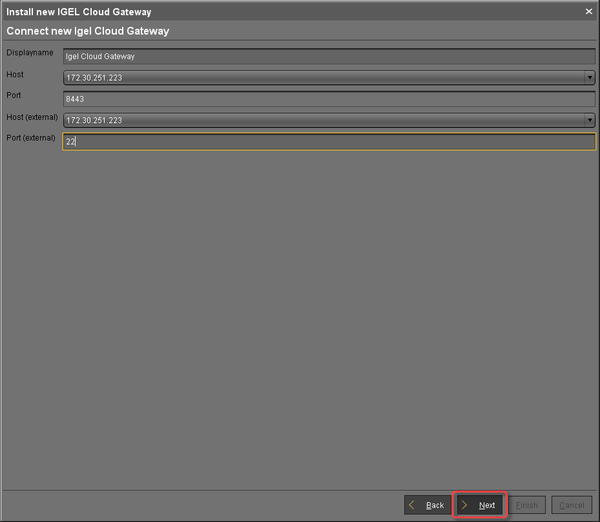
Geben Sie einen Anzeigenamen und die Verbindungsdetails für das ICG ein:
-
Displayname: Der Name, der für die Auflistung des ICG unter UMS Administration > IGEL Cloud-Gateway verwendet wird.
-
Host: Interner Host, der von der UMS für verbinden an die ICG verwendet wird.
-
Host (extern): Externer Host, der von den Endgeräten verwendet wird, um sich mit dem ICG zu verbinden; nur erforderlich, wenn die Geräte eine eigene Adresse verwenden, nicht die unter Host angegebene.
-
Port: Port, der von den Endpunktgeräten verwendet wird, wenn sie eine Verbindung zum ICG über die unter Host (extern) angegebene Adresse herstellen. Wenn die Geräte die Adresse unter Host verwenden, kann dieses Feld leer gelassen werden.
-
-
Klicken Sie auf Weiter.
-
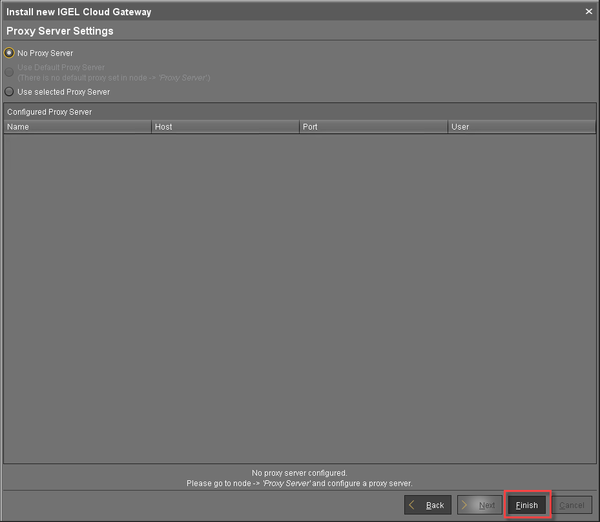
Wenn gewünscht, können Sie nun einen Proxy definieren. Nehmen Sie die gewünschten Einstellungen vor.
-
Klicken Sie auf Finish.
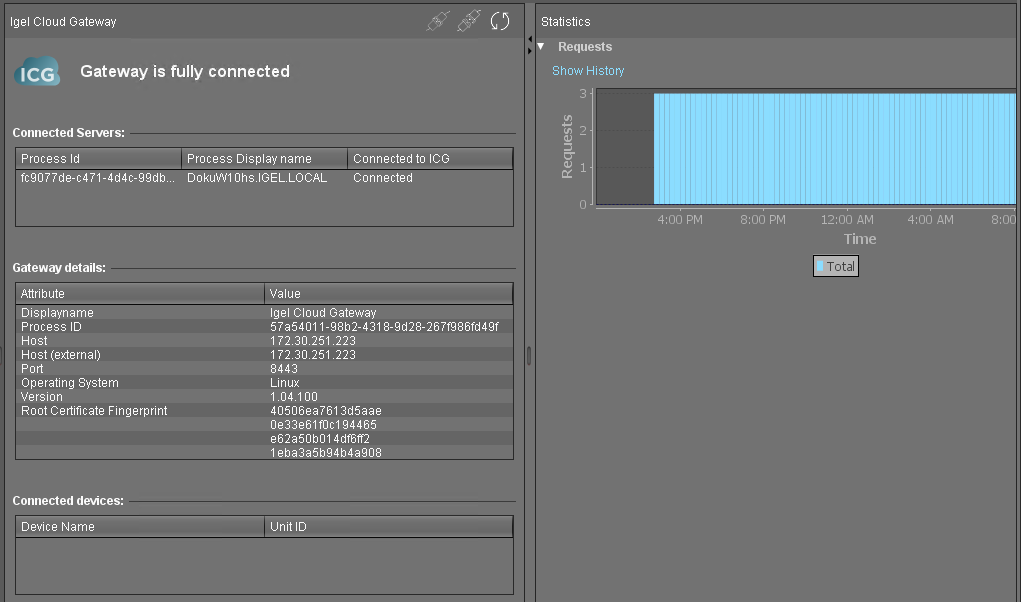
Das neu installierte ICG ist nun unter UMS Administration > IGEL Cloud-Gateway aufgeführt.
-
Um den Status des ICG und grundlegende Daten zur Installation zu überprüfen, gehen Sie zu UMS Administration > IGEL Cloud-Gateway > [Anzeigename Ihres IGEL Cloud-Gateway].
Video-Anleitungen