
Sie können First-Authentication Keys für das Onboarding von IGEL OS 12-Geräten in der IGEL Universal Management Suite (UMS) verwenden. Weitere Informationen finden Sie in der Dokumentation Onboarding IGEL OS 12 Devices.
Sie können First-Authentication Keys auch in der UMS Web App erstellen und bearbeiten, siehe So verwalten Sie First-Authentication Keys in der IGEL UMS Web App.
Menüpfad: UMS Administration > Globale Konfiguration > First-Authentication Keys
Menüschaltflächen
|
|
Neue First-Authentication Key erzeugen |
|
|
Anmeldedaten löschen |
|
|
Anmeldedaten deaktivieren |
|
|
Anmeldedaten aktivieren |
|
|
First-Authentication Key mit E-Mail versenden |
|
|
First-Authentication Key exportieren (in den Formaten XML-, HTML- oder CSV) |
|
|
First-Authentication Key in die Zwischenablage kopieren |


Wenn Sie einen First-Authentication Key per E-Mail versenden, kann sich jeder, der die E-Mail lesen kann, beim IGEL Cloud Gateway anmelden. Es ist ratsam, das Senden per E-Mail mit einer Verknüpfung zu Unit IDs zu kombinieren.
Neue First-Authentication Key erstellen
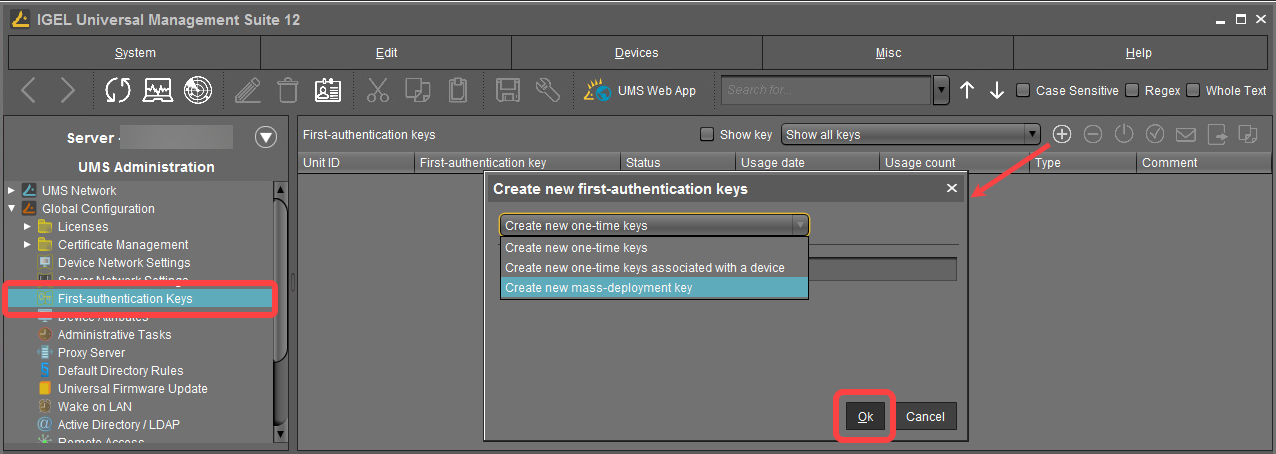
Sie haben die folgenden Optionen:
-
Neue Einmalkeys erstellen
-
Anzahl: : Gewünschte Anzahl von Passwörtern, die erstellt werden sollen.
-
-
Neue Einmalkeys mit Geräte Verknüpfung erstellen
-
Unit-ID
- Hinzufügen: Fügt der Liste eine Unit ID hinzu, die im Textfeld eingegeben wurde.
- Auswählen: Wählt die Unit ID eines Geräts aus dem UMS Strukturbaum aus.
- Importieren: Liest eine CSV-Datei mit Unit IDs ein.
-
-
Neue Mass-Deployment Key erstellen
-
Zufälligen Mass-deployment key generieren
☑ Ein zufälliges mehrfach verwendbares Passwort wird erzeugt. (Standard)
☐ Sie können das gewünschte Passwort selber eingeben.
-
Es ist nicht möglich, mehr als einen First-Authentication Key mit demselben Passwort zu erstellen.