
Abhängig von den Sicherheitsanforderungen in Ihrem Unternehmen kann es erforderlich sein, die standardmäßig auf der Anmeldeseite der IGEL Universal Management Suite (UMS) Web App angezeigte Option „Für 30 Tage angemeldet bleiben“ anzupassen. Dieser Artikel beschreibt, wie Sie diese Option konfigurieren können.
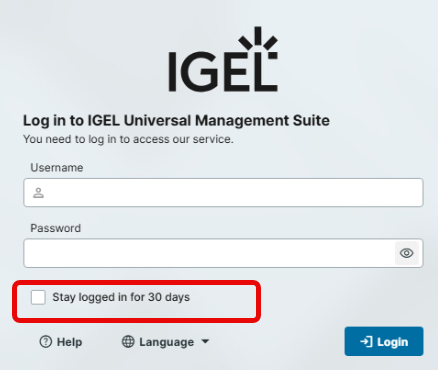
Menu path: UMS Web App > Benutzerverwaltung > Einstellungen > Anmeldeoptionen
Für Anmeldeoptionen sind Lese- und Schreibberechtigungen erforderlich. Sie können diese in der UMS Web App unter Benutzerverwaltung > Benutzer / Gruppen > Berechtigungen ändern > Administrativ > Anmeldeoptionen vergeben.
So passen Sie die Option „Für 30 Tage angemeldet bleiben“ für die Anmeldeseite der IGEL UMS Web App an:
-
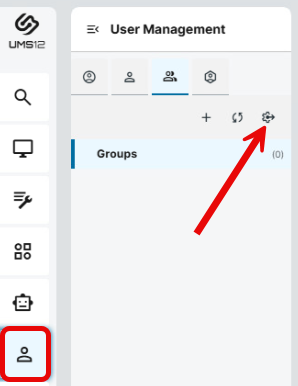
Gehen Sie in der UMS Web App zu Benutzerverwaltung > Einstellungen.
-
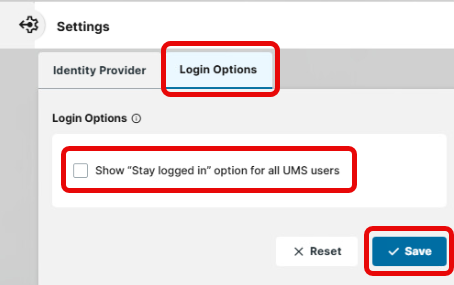
Wählen Sie die Registerkarte Anmeldeoptionen aus.
-
Aktivieren oder deaktivieren Sie die folgende Option entsprechend Ihren Anforderungen und speichern Sie die Änderungen:
Option „Angemeldet bleiben“ für alle UMS-Benutzer anzeigen
Änderungen an dieser Einstellung werden erst wirksam, wenn ein Benutzer die Anmeldeseite das nächste Mal aufruft. Benutzer, die bereits angemeldet sind, bleiben davon unberührt, d.h. aktive Sitzungen werden nicht beeinflusst.
- Das Kontrollkästchen „Für 30 Tage angemeldet bleiben“ wird auf der Anmeldeseite der UMS Web App angezeigt. (Standard)
- Das Kontrollkästchen „Für 30 Tage angemeldet bleiben“ wird auf der Anmeldeseite der UMS Web App nicht angezeigt.