
Kommandozeilenschnittstelle des IGEL UMS Administrators

Die Kommandozeilenschnittstelle (CLI) des Universal Management Suite (UMS) Administrators ermöglicht es Ihnen, den IGEL UMS Administrator über ein Terminal zu steuern und Aktionen des UMS Administrators per Skript zu automatisieren. Zu diesen Aktionen gehören unter anderem das Erstellen und Bearbeiten von Datenbankverbindungen für den UMS Server, das Sichern und Wiederherstellen der eingebetteten Datenbank, das Konfigurieren von Kommunikationsports und Sicherheitseinstellungen, das Verwalten der UMS-ID, das Konfigurieren des Superusers sowie das Neustarten des UMS Servers.

Da diese Funktion eine vollständige Steuerung ohne grafische Desktop-Umgebung ermöglicht, kann die CLI-Anwendung auch auf Linux-Systemen ohne grafische Oberfläche (Headless-Systeme) ausgeführt werden.


Ab UMS 12.08.100 steht zusätzlich das Skript umsadmin-cli.sh zur Verfügung, das unter Linux dieselbe Funktionalität wie umsadmin-cli.bin bietet, jedoch ohne die QT-Abhängigkeit. Es kann verwendet werden, wenn QT-Abhängigkeiten nicht verfügbar oder nicht erwünscht sind, beispielsweise auf Headless-Linux-Systemen oder in Containern.

Wenn die QT-Abhängigkeit installiert ist, können Sie frei zwischen den Skripten .sh und .bin wählen.

Grundlegende Verwendung

Wie die grafische Anwendung UMS Administrator benötigt auch die CLI erhöhte Berechtigungen.

→ Windows: Öffnen Sie eine Eingabeaufforderung (cmd.exe) als Administrator.

→ Linux: Wechseln Sie zu root oder verwenden Sie sudo

Sie können den Hauptbefehl umsadmin-cli aus jedem Verzeichnis heraus ausführen, da der Befehl über den PATH verfügbar gemacht wird.

→ Um die globalen Optionen und die primären Unterbefehle anzuzeigen, geben Sie Folgendes ein: umsadmin-cli
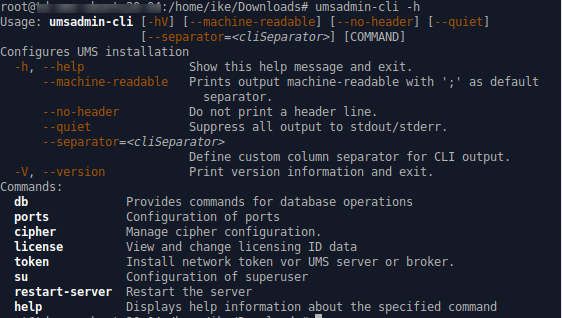
image-20240617-120228.png


→ Um alle verfügbaren Optionen für einen bestimmten Unterbefehl anzuzeigen, geben Sie umsadmin-cli gefolgt vom Unterbefehl ein, z. B.: umsadmin-cli db create
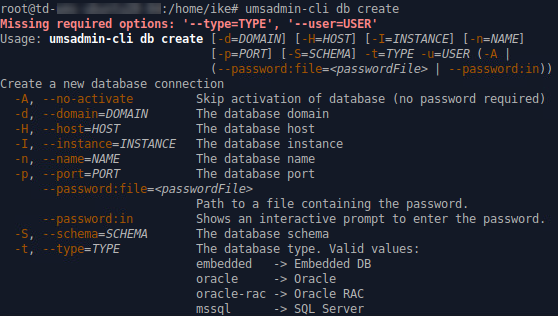
image-20240617-120247.png


Bestimmte Unterbefehle besitzen keine Optionen und werden sofort ausgeführt. Weitere Informationen finden Sie in der Befehlsreferenz.


→ Um die vollständige Online-Hilfe mit allen Befehlen anzuzeigen, geben Sie Folgendes ein: umsadmin-cli fullhelp 
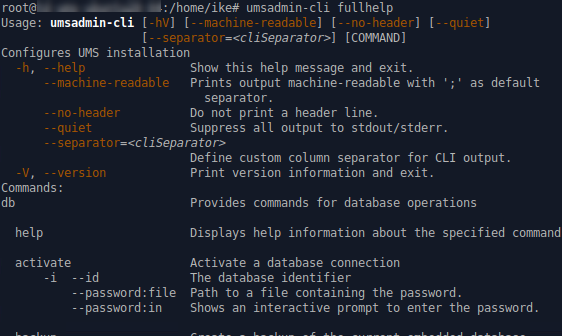
image-20240617-120325.png


→ Um die Liste der verfügbaren Befehle anzuzeigen, geben Sie Folgendes ein: umsadmin-cli help 
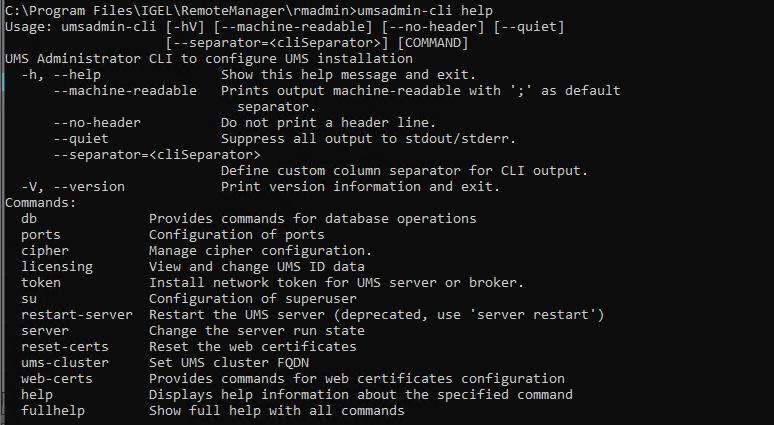
image-2024-3-6_19-37-52.png


→ Um Hilfeinformationen zu einem beliebigen Befehl anzuzeigen, verwenden Sie help als Unterbefehl. Beispiel: umsadmin-cli web-certs help
  

Globale Optionen

Wenn Sie die CLI des UMS Administrators in einem Skript verwenden möchten, können Sie die Ausgabe auf stdout/stderr entsprechend Ihren Anforderungen konfigurieren. Dadurch lässt sich die Ausgabe von umsadmin-cli einfach weiterverarbeiten und relevante Informationen können extrahiert werden.

Nachfolgend finden Sie die verfügbaren Optionen.

--machine-readable

Gibt die Ausgabe maschinenlesbar aus. Standardmäßig wird das Semikolon (;) als Trennzeichen verwendet.

Beispiel:

root@machine:/home/locadmin# umsadmin-cli --machine-readable db list
ACTIVE;DATABASE;HOST;USER;DB-TYPE;ID
true;rmdb;localhost;root;Embedded DB;1

--no-header

Es wird keine Kopfzeile ausgegeben. (Nicht alle Befehle erzeugen eine Kopfzeile.)

Beispiel:

root@machine:/home/locadmin# umsadmin-cli --machine-readable --no-header db list
true;rmdb;localhost;root;Embedded DB;1

--quiet

Unterdrückt für bestimmte Befehle sämtliche Ausgaben auf stdout/stderr, insbesondere für Befehle, deren Ausführung längere Zeit dauern kann. Dazu gehören beispielsweise: db backup, db restore, db copy, and server-restart.

Beispiel:

root@machine:/home/locadmin# umsadmin-cli --quiet db backup -o /tmp/mybackup02.pbak --full
root@machine:/home/locadmin#

Es ist weiterhin möglich, sämtliche Ausgaben mithilfe von Betriebssystemfunktionen auf ein Nullgerät umzuleiten. Unter Linux können Standardausgabe und Fehlerausgabe beispielsweise wie folgt umgeleitet werden:

command … >/dev/null 2>&1

--separator

Definiert ein benutzerdefiniertes Spaltentrennzeichen für die Ausgabe auf stdout/stderr.

Beispiel:

root@machine:/home/locadmin# umsadmin-cli --machine-readable --no-header --separator "||" db list
true||rmdb||localhost||root||Embedded DB||1

Einige Trennzeichen, beispielsweise das Pipe-Symbol (|), müssen in Anführungszeichen gesetzt werden, da sie im Terminal eine spezielle Bedeutung haben.

Exit-Codes

Exit-Code

Bedeutung

0

Erfolgreiche Ausführung

1

Interner Fehler. Eine Fehlernummer wird auf stderr ausgegeben; Details finden Sie unter Fehlernummern

2

Falsche Verwendung der CLI oder ungültige Argumente

Befehlsreferenz

Allgemeine Verwendung von Passwortoptionen

Einige Befehle benötigen ein Passwort. Die Eingabe eines Passworts im Klartext auf der Kommandozeile ist unsicher und daher nicht möglich. Stattdessen muss eine der folgenden Passwortoptionen verwendet werden:

--password:in für die interaktive Eingabe des Passworts (gegebenenfalls mit Bestätigung)

--password:file <DATEI> zur Angabe einer Datei, die das Passwort enthält

Eine Passwortdatei muss das Passwort in der ersten Zeile enthalten. Das Passwort darf nicht ausschließlich aus Leerzeichen bestehen. Zusätzliche Zeilen mit Inhalt sind zulässig, werden jedoch nicht ausgewertet.


Neustart des UMS Servers erforderlich

Die meisten Befehle in den Abschnitten Ports, Cipher, Zertifikate zurücksetzen und Superuser ändern die Konfiguration der UMS. Damit die neuen Einstellungen wirksam werden, ist ein Neustart des UMS Servers erforderlich. Dies kann auf zwei Arten erfolgen:

  • Verwenden Sie die entsprechende Funktion des Betriebssystems (z. B. systemctl unter Linux)

  • Verwenden Sie den folgenden Befehl: umsadmin-cli server restart

Datenbank

Befehle im Zusammenhang mit Datenbanken ...

Aktion

Primärer Unterbefehl

Sekundärer Unterbefehl

Kurze Option 

Lange Option 

Werttyp

Beschreibung der Option

Hinweise

Alle konfigurierten Datenquellen auflisten

db

list


Zeigt die ID der Datenquelle an, die für andere Befehle benötigt wird.

Die kleinste ID ist 1.

IDs können sich beim Erstellen oder Löschen von Datenquellen ändern.

Es wird dringend empfohlen, die ID vor der Verwendung mit --id immer neu zu ermitteln.

Die ID wird wie folgt berechnet: höchste vorhandene ID + 1

Alle Details einer Datenbank anzeigen

db

show

-i

--id

Ganzzahl

Die ID der anzuzeigenden Datenbank

Führen Sie umsadmin-cli db list aus, um eine Liste der aktuellen Datenquellen zu erhalten, und wählen Sie die ID einer Datenquelle aus.

Führen Sie anschließendumsadmin-cli db show --id <ID>  mit dieser ID aus.

Neue Datenbankverbindung erstellen


db


create


-t

--type

Zeichenkette

Der Datenbanktyp. Eine Liste möglicher Werte erhalten Sie mit umsadmin-cli db create

Typ, Benutzer und Port sind erforderlich.

Weitere Optionen können je nach Datenbanktyp erforderlich sein oder nicht.

db create aktiviert die Datenbank standardmäßig; dies kann mit -A oder --no-activate verhindert werden. In diesem Fall kann keine Passwortoption verwendet werden.

Falls die Aktivierung fehlschlägt, bleibt der Datenquelleneintrag bestehen und ist nicht aktiv (gleiches Verhalten wie im grafischen UMS Administrator).

'rmdb' ist ein reservierter Name für die eingebettete Datenbank und darf für andere Typen nicht verwendet werden.

-H

--host

Zeichenkette

Der Datenbankhost


-d

--domain

Zeichenkette

Die Datenbankdomäne


-p

--port

Ganzzahl

Der Datenbankport


-u

--user

Zeichenkette

Der Datenbankbenutzername


-S

--schema

Zeichenkette

Das Datenbankschema


-n

--name

Zeichenkette

Der Datenbankname.

Freitext, außer 'rmdb'; dieser Name ist für die eingebettete Datenbank reserviert.


-I

--instance

Zeichenkette

Der Name der Datenbankinstanz


-A

--no-activate


Die Datenbank wird nicht aktiviert.


--password:file

Zeichenkette

Das Passwort wird aus einer Datei (Klartext) gelesen, deren Pfad nach dieser Option angegeben wird.


--password:in

Zeichenkette

Das Passwort wird von stdin gelesen; eine interaktive Eingabeaufforderung wird angezeigt.


Datenquelle bearbeiten

db

edit

-t

--type

Zeichenkette

Der Datenbanktyp. Eine Liste möglicher Werte erhalten Sie mit umsadmin-cli db create

Eingebettete Datenbanken können nicht bearbeitet werden (wie im grafischen UMS Administrator).

Alle Optionen sind optional, außer --id

-H

--host

Zeichenkette

Der Datenbankhost


-d

--domain

Zeichenkette

Die Datenbankdomäne


-i

--id

Zeichenkette

Die Kennung der zu bearbeitenden Datenbank


-I

--instance

Zeichenkette

Der Name der Datenbankinstanz


--jdbc-params

Zeichenkette

Zusätzlicher JDBC-Parameter

Details zu JDBC-Parametern finden Sie unter So richten Sie eine Datenquelle im IGEL UMS Administrator ein.

Beispiele:

  • rmadmin\umsadmin-cli.exe db create --type=mssql --name=rmdb12_00 --host=122.30.229.1 --port=1433 --user=rmdb --password:in --jdbc-params sendStringParametersAsUnicode=false;

  • rmadmin/umsadmin-cli.bin db edit -i 1 --jdbc-params sendStringParametersAsUnicode=false;


-n

--name

Zeichenkette

Der Datenbankname.

Freitext, außer 'rmdb'; dieser Name ist für die eingebettete Datenbank reserviert.


-p

--port

Ganzzahl

Der Datenbankport


-S

--schema

Zeichenkette

Das Datenbankschema


-u

--user

Zeichenkette

Der Datenbankbenutzername


Datenbankverbindung aktivieren

db

activate


--password:file

Zeichenkette

Das Passwort wird aus einer Datei (Klartext) gelesen, deren Pfad nach dieser Option angegeben wird.

Beispiel: umsadmin-cli db activate --password:file /home/ike/password.txt


--password:in

Zeichenkette

Das Passwort wird von stdin gelesen; eine interaktive Eingabeaufforderung wird angezeigt.


-i

--id

Ganzzahl

Die Kennung der zu aktivierenden Datenbank


Aktive Datenbankverbindung deaktivieren

db

deactivate

-i

--id

Ganzzahl

Die Kennung der zu deaktivierenden Datenbank


Aktive Datenbankverbindung testen

db

test


--password:file

Zeichenkette

Das Passwort wird aus einer Datei (Klartext) gelesen, deren Pfad nach dieser Option angegeben wird.

Beispiel: umsadmin-cli db test --password:file /home/ike/password.txt


--password:in

Zeichenkette

Das Passwort wird von stdin gelesen; eine interaktive Eingabeaufforderung wird angezeigt.


Aktive Datenbank optimieren

db 

optimize


Dieser Befehl kann nur auf eine eingebettete Datenbank oder eine Derby-Datenbank angewendet werden.

Kopie der aktuellen Datenbank erstellen

db

copy

-t

--target

Ganzzahl

Die ID der Zieldatenbank

Um die Datenbank-ID zu ermitteln, geben Sie umsadmin-cli db list ein.


--password:file

Zeichenkette

Das Passwort wird aus einer Datei (Klartext) gelesen, deren Pfad nach dieser Option angegeben wird.


--password:in

Zeichenkette

Das Passwort wird von stdin gelesen; eine interaktive Eingabeaufforderung wird angezeigt.


Datenbankverbindung löschen

db

delete

-i

--id

Ganzzahl

Die ID der zu löschenden Datenbankverbindung


Sicherung der aktuellen eingebetteten Datenbank erstellen

db

backup

-o

--outfile


Pfad zur Zieldatei. Die Dateiendung .pbak wird automatisch hinzugefügt.

Vorhandene Sicherungsdateien werden nicht überschrieben.


-f

--full


Vollständige Sicherung. Datenbank, Serverkonfigurationen und Transferdateien werden eingeschlossen.


-p

--parent


Alle Verzeichnisse des angegebenen Pfads werden erstellt, falls sie noch nicht existieren.


Sicherung in die eingebettete Datenbank wiederherstellen

db

restore

-f

--file


Pfad zur Sicherungsdatei


Ports

Befehle im Zusammenhang mit Ports ...

Aktion

Primärer Unterbefehl

Sekundärer Unterbefehl

Kurze Option 

Lange Option 

Wert

Beschreibung der Option

Alle Ports und das SSL-Flag auflisten

ports

list


Neue Portnummern oder das Nur-SSL-Flag festlegen

ports


set


-d

--dev-comm

Ganzzahl

Port für die Gerätekommunikation. Details finden Sie unter Geräte kontaktieren die IGEL UMS.

-j

--java-webstart

Ganzzahl

Java-Web-Start-Port

-w

--web-server

Ganzzahl

Port des UMS Servers. Details finden Sie unter UMS mit interner Datenbank und UMS mit externer Datenbank.

-e

--embedded

Ganzzahl

Port der eingebetteten Datenbank


--ssl-only

Boolescher Wert

Nur SSL-Verbindungen zulassen

Cipher

Befehle im Zusammenhang mit Cipher-Suites ...

Aktion

Primärer Unterbefehl

Sekundärer Unterbefehl

Kurze Option 

Lange Option 

Beschreibung der Option

Alle Cipher-Suites auflisten, optional gefiltert

cipher

list


Alle Cipher-Suites auflisten

-e

--enabled

Nur aktivierte Cipher-Suites auflisten

-d

--disabled

Nur deaktivierte Cipher-Suites auflisten

Cipher-Suites aktivieren

cipher

enable


Cipher-Suites aktivieren. Die Cipher-Suites werden durch Leerzeichen getrennt angegeben.

Beispiel: umsadmin-cli cipher enable CIPHER1 CIPHER 2 CIPHER3 

--all

Auf alle anwenden; einzelne Namen von Cipher-Suites werden ignoriert.

Cipher-Suites deaktivieren

cipher

disable


Cipher-Suites deaktivieren. Die Cipher-Suites werden durch Leerzeichen getrennt angegeben.

Beispiel: umsadmin-cli cipher disable CIPHER1 CIPHER 2 CIPHER3

--all

Auf alle anwenden; einzelne Namen von Cipher-Suites werden ignoriert.

Web-Zertifikate verwalten

Befehle im Zusammenhang mit Web-Zertifikaten ...

Aktion

Primärer Unterbefehl

Sekundärer Unterbefehl

Kurze Option 

Lange Option 

Beschreibung der Option

Hinweise

Web-Zertifikate zurücksetzen

reset-certs


-y

--yes

Das Zurücksetzen wird erst nach einer Bestätigung ausgeführt.


Zertifikat dem aktuellen oder allen Servern zuweisen

web-certs

assign-cert

-f

--fingerprint-sha1

SHA1-Fingerabdruck des Zertifikats


-s

--server

Server, dem das Zertifikat zugewiesen wird. Mögliche Werte:

  • ALL_SERVER

  • CURRENT_SERVER (Standard)


Root-Zertifikat erstellen

web-certs

create-root-cert

-a

--algorithm

Schlüsselpaar-Algorithmus; rsa oder ec (Standard: rsa)


-c

--country

Ländercode (zwei Buchstaben)


-d

--expiration-date

Ablaufdatum (JJJJ-MM-TT)

(Aktuelles Datum + 20 Jahre, wenn nicht angegeben.)


--key-size

Schlüssellänge (4096, 8192, ... Bit). Gültige Werte:

  • 4k (Standard)

  • 8k

  • 12k

  • 16k 


-l

--locality

Ort

(Falls nicht angegeben, wird der Hash-Code einer zufälligen UUID verwendet.)


-n

--name

Zertifikatsname (Standard: Root-Zertifikat)


--named-curve

Benannte Kurve. Gültige Werte:

  • nist-p-384 (Standard)

  • nist-p-256

  • nist-p-521 


-o

--organization

Organisation

(Pflichtoption)


Signiertes Zertifikat erstellen

web-certs

create-signed-cert

-f

--fingerprint-sha1

SHA1-Fingerabdruck des übergeordneten CA-Zertifikats

Das übergeordnete CA-Zertifikat wird über den SHA1-Fingerabdruck angegeben. Als Trennzeichen können kein Trennzeichen, „-“ oder „:“ verwendet werden.

-n

--name

Zertifikatsname (Standard: Zertifikat)


--cn

Common name


-c

--country

Ländercode (zwei Buchstaben)


-o

--organization

Organisation


-l

--locality

Ort

(Falls nicht angegeben, wird der Hash-Code einer zufälligen UUID verwendet.)


-d

--expiration-date

Ablaufdatum (JJJJ-MM-TT)

(Aktuelles Datum + 1 Jahr, wenn nicht angegeben.)


--ca

Zertifikatstyp:

  • true = CA-Zertifikat,

  • false = Endentitätszertifikat (Standard)


-h

--hostname

Hostname oder einer der folgenden Werte:

  • ALL_SERVER

  • CURRENT_SERVER (Standard)

Sie können eine Liste von Hostnamen für die Subject Alternative Names (SAN) angeben oder festlegen, ob der aktuelle Server (CURRENT_SERVER) oder alle Server (ALL_SERVER) in die SAN-Liste aufgenommen werden sollen.

Zertifikat löschen

web-certs

delete

-f

--fingerprint-sha1

SHA1-Fingerabdruck des Zertifikats


Zertifikat exportieren

web-certs

export-cert

-c

--cert-file

Pfad, in den das Zertifikat exportiert werden soll (wenn nur ein Verzeichnis angegeben wird, wird der Name cert.cert verwendet.)


-f

--fingerprint-sha1

SHA1-Fingerabdruck des Zertifikats


Zertifikatskette in einen Keystore (JKS) exportieren

web-certs

export-cert-chain

-f

--fingerprint-sha1

SHA1-Fingerabdruck des Zertifikats


-k

--keystore-file

Pfad zum Keystore, in den die Zertifikatskette exportiert werden soll


--password:file

Pfad zu einer Datei mit dem Passwort


--password:in

Zeigt eine interaktive Eingabeaufforderung zur Passworteingabe an


Zertifikatskette aus einem Keystore importieren

web-certs

import-cert-chain

-k

--keystore-file

Die Keystore-Datei


--password:file

Pfad zu einer Datei mit dem Passwort


--password:in

Zeigt eine interaktive Eingabeaufforderung zur Passworteingabe an


Entschlüsselten privaten Schlüssel importieren

web-certs

import-private-key

-f

--fingerprint-sha1

SHA1-Fingerabdruck des übergeordneten CA-Zertifikats


-p

--private-key-file

Die Datei mit dem privaten Schlüssel


Root-Zertifikat importieren

web-certs

import-root-cert

-c

--cert-file

Das Root-Zertifikat (CERT, CER, CRT, PEM)


Signiertes Zertifikat importieren

web-certs

import-signed-cert

-c

--cert-file

Das Root-Zertifikat (CERT, CER, CRT, PEM)

Ein Zertifikat kann nur importiert werden, wenn kein anderes Zertifikat mit demselben Fingerabdruck bereits existiert. Andernfalls wird eine Fehlermeldung angezeigt.

-f

--fingerprint-sha1

SHA1-Fingerabdruck des übergeordneten CA-Zertifikats


Dem Zertifikat zugewiesene Server auflisten

web-certs

list-assigned-server

-f

--fingerprint-sha1

SHA1-Fingerabdruck des Zertifikats


Alle Web-Zertifikate oder die Details eines Zertifikats auflisten

web-certs

list

-f

--fingerprint-sha1

SHA1-Fingerabdruck des Zertifikats

Wenn ein Fingerabdruck angegeben wird, werden die Details des Zertifikats mit diesem Fingerabdruck angezeigt.

Zertifikat erneuern

web-certs

renew-cert

-f

--fingerprint-sha1

SHA1-Fingerabdruck des Zertifikats

Es muss nur der Fingerabdruck des zu erneuernden Zertifikats angegeben werden. Werden keine weiteren Parameter angegeben, werden die Werte des alten Zertifikats verwendet (mit neuem Ablaufdatum).

-n

--name

Zertifikatsname


--cn

Common name


-c

--country

Ländercode (zwei Buchstaben)


-o

--organization

Organisation


-l

--locality

Ort


-d

--expiration-date

Ablaufdatum (JJJJ-MM-TT)
(Aktuelles Datum + 1 Jahr, wenn nicht angegeben.)


-h

--hostname

Hostname oder einer der folgenden Werte:

  • ALL_SERVER

  • CURRENT_SERVER


Accept Expired Client Certificates

Commands related to expired client certificates ...

Action

Primary Subcommand

Secondary Subcommand

Option Description 

Enable the acceptance of expired client certificates

accept-expired-client-certs

enable

Enables the use of a custom TrustManager that accepts expired client certificates. As a result, the UMS can communicate with IGEL OS 12 devices that have expired client certificates.

Disables the acceptance of expired client certificates

accept-expired-client-certs

disable

Disables the use of a custom TrustManager that accepts expired client certificates. As a result, the UMS cannot communicate with IGEL OS 12 devices that have expired client certificates.

Show state of the option

accept-expired-client-certs

state

Shows if the custom TrustManager is enabled or disabled.

Superuser

Commands related to UMS superuser ...

Action

Primary Subcommand

Secondary Subcommand

Short Option 

Long Option 

Value 

Option Description 

Show UMS superuser

su

list


Change UMS superuser

su

change

-u

--user

string

New superuser

-p

--password:file

string

The password is read from a file (plain text) whose path is provided after this option.


--password:in

string

The password is read from stdin; an interactive prompt is shown.

UMS ID

Commands related to UMS ID ...

Action

Primary Subcommand

Secondary Subcommand

Short Option 

Long Option 

Value 

Option Description 

Show the current UMS IDs

licensing

list


Create a new UMS ID

licensing

create


Backup the UMS ID

licensing

backup

-o

--outfile

string

Path to the target file (file suffix: .ksbak)

-p

--parent


All directories for the specified path will be created if they are not already existing.


--password:file

string

The password is read from a file (plain text) whose path is provided after this option.


--password:in

string

The password is read from stdin; an interactive prompt is shown.

Restore a UMS ID from a backup

licensing

restore

-f

--file

string

Path to the backup file


--password:file

string

The password is read from a file (plain text) whose path is provided after this option.


--password:in

string

The password is read from stdin; an interactive prompt is shown.

UMS License

Commands related to UMS License ...

Action

Primary Subcommand

Secondary Subcommand

Short Option 

Long Option 

Value 

Option Description 

Remarks

Register a license to the UMS

ums-license

register

-f

--filename

path to .lic file

Path to the UMS license file.

During registration several errors could occur, e.g. the path doesn’t exist, the file is invalid, the license already exists, the UMS ID doesn’t match. When such an error occurs a corresponding error code is returned. See error codes under Error Numbers.

Returns current UMS License information

ums-license

state


Delete all licenses previously imported with the command register

ums-license

deleteall


Network Token

Commands related to network token ...

Action

Primary Subcommand

Short Option 

Long Option 

Value 

Option Description 

Remarks

Install a network token for the UMS Server or a broker (UMS HA)

token

-f

--token-file

string

Path to token file

This command is also available as a standalone command named umstokeninstall-cli in broker-only installations. It is equivalent to umsadmin-cli token.


--server

boolean

Install token for UMS Server


--broker

boolean

Install token for broker


UMS Cluster

Commands related to UMS cluster FQDN ...

Action

Primary Subcommand

Secondary Subcommand

Short Option 

Long Option 

Option Description 

Show the current UMS cluster FQDN

ums-cluster

list


Set a new UMS cluster FQDN

ums-cluster

create

-n

--name

Name for the new UMS cluster FQDN

Delete the current UMS cluster FQDN

ums-cluster

remove


Server

Commands related to UMS server ...

Action

Primary Subcommand

Secondary Subcommand

Short Option 

Long Option 

Option Description 

Start the local UMS Server

server

start


Stop the local UMS Server

server

stop


Restart the local UMS Server

server

restart


End the update mode of the local UMS Server

server

end-update-mode


Set the distributed mode of the UMS installation

server

distributed

-e

--enable

Enable Distributed UMS


-d

--disable

Disable Distributed UMS

Encrypting and Encoding

Commands related to encryption and encoding ...

Action

Primary Subcommand

Secondary Subcommand

Short Option 

Long Option 

Option Description 

Encrypt text

enc

encrypt

-p

--plain-text

Example:

enc encrypt -p “testExample“

Encode file

enc

encode

-f

--plain-file

Example:

enc encode -f "/home/IGEL/test.user/Downloads/test/test.ksbak"

Error Numbers

The error numbers are printed in the following format:

<E-NNNN>: <HUMAN READABLE MESSAGE>

Some error descriptions in the following table contain the phrase „[param]“. These will be replaced during runtime with details for the relevant error, e.g. the problematic path for E-1030.

Error number

Error description

1000

Unable to connect to database. UMS server may be down.

1001

Cannot get database configurations.

1002

Cannot create database.

1003

Cannot activate database. [param]

1004

Internal error while activating database.

1005

Database already exists in this configuration.

1006

Database type is unknown.

1007

Database is already activated.

1008

Cannot edit database configurations.

1009

Internal error while optimizing database.

1010

The active data source type is not Embedded or Derby and does not support optimization.

1011

Test of the active data source failed.

1012

No database is activated.

1013

Cannot deactivate database.

1014

No database is active or the active database is not of type 'Embedded' or 'Derby'.

1020

Database could not be deleted.

1030

The specified directory for the backup does not exist: [param]

1031

Internal error while attempting database backup.

1040

The specified backup file was not found.

1041

The specified backup file has an invalid file type.

1042

Unable to read the specified backup file.

1043

Internal error while activating data source after restore.

1044

Internal error while attempting to restore database.

1045

The active data source is not embedded or there is no active data source.

1051

Authentication error or internal error when an attempt was made to copy the database

1052

Error Accessing credentials of source database

1090

A name is required for non-embedded database types.

1091

Activation failed, incorrect password provided.

1092

Backup failed, the specified file already exists.

1093

Port number is required for non-Embedded database.

1094

A data source of the Embedded type cannot be edited.

1095

No such data source with this ID.

1100

The name 'rmdb' is reserved for the Embedded database.

2000

Internal error while reading port configuration.

2001

Internal error while setting port configuration.

2002

Internal error while restarting UMS server.

2003

Invalid port number provided.

2004

Port number [param] already configured.

3000

Internal error while reading cipher data.

3001

Internal error while changing cipher configuration.

3002

Invalid ciphers provided: [param]

4000

Resetting web certificates requires '--yes' option for confirmation.

4001

Internal error while resetting web certificates.

5000

Internal error while reading superuser credentials.

5001

Internal error while writing superuser credentials.

5002

No username was provided for new credentials.

5003

Unable to set superuser credentials. There is no active data source.

6000

Unable to create a new UMS ID.

6001

The specified file for the license key backup already exists.

6002

No internal license keystore found.

6003

Internal error while creating license key backup.

6004

Internal error while restoring license key backup.

6005

The specified file for the license key backup does not exist.

6006

The specified password for the license key backup is incorrect.

6007

The specified path for the license key backup does not exist: [param]

7000

Token file was not found.

7001

Setup type not defined, token not installed.

7501

Unable to set UMS cluster FQDN.

7502

Unable to show UMS cluster FQDN.

7503

Unable to delete the cluster FQDN.

8000

Internal error while restarting the UMS server.

8001

Internal error while starting the UMS server.

8002

Internal error while stopping the UMS server.

8003

Internal error while ending the update mode of the UMS Server.

8004

Internal error while setting the distributed mode of the UMS installation.

8005

Either --enable or --disable must be provided in the options.

8006

Distributed UMS not recommended for Derby Embedded Database.

9000

An error with the password file occurred: [param]

9001

The provided passwords did not match. Aborted.

9002

The provided password exceeds the maximum character limit ([param]) or contains only whitespace.

9700

File [param] doesn't exist!

9701

Keystore contains no certificate entries!

9702

Keystore password is invalid!

9703

Keystore couldn't be read!

9704

Could not import certificate chain!

9705

Internal error while importing certificate chain!

9706

No SHA1 fingerprint specified!

9707

Could not delete certificate(s) with SHA1 fingerprint [param]!

9708

Certificate must not be deleted because it is currently in use!

9709

Root certificate creation failed!

9710

Certificate could not be created! Private key of CA certificate is not known.

9711

Certificate could not be created! CA certificate is not valid.

9712

Could not find CA certificate with specified fingerprint.

9713

Certificate could not be created! CA certificate does not meet the requirements.

9714

Certificate could not be created! Requirements for CA certificate creation are not met.

9715

Creation of signed certificate failed!

9716

Certificate could not be created! Certificate name too long (only 200 characters are allowed)!

9717

Could not find certificate with specified fingerprint!

9718

Certificate could not be renewed! Certificate has no CA parent.

9719

Certificate file [param] doesn't exist!

9720

Certificate is invalid!

9721

Import of certificate failed! No CA certificate.

9722

Import of certificate failed!

9723

Import of certificate failed! Certificate is not valid.

9724

Import failed! Certificate doesn't contain any subject alternative names.

9725

Import of private key failed! File [param] doesn't exist.

9726

Import of private key failed! Private key is encrypted. Decrypt it before importing it.

9727

Import of private key failed!

9728

Certificate already has private key!

9729

Import of private key failed! Private key does not match the specified certificate.

9730

Export of certificate failed! Directory [param] doesn't exist.

9731

Export of certificate failed!

9732

Export of certificate chain failed! Directory [param] doesn't exist.

9733

Certificate must not be a root or CA certificate!

9734

Export of certificate chain failed!

9735

Password must be at least 6 characters long!

9736

Assignment of certificate failed!

9737

Private key is not known!

9738

Could not read certificate info!

9739

Import failed! Certificate with same fingerprint already exists.

9740

Import failed! No valid root certificate.

9741

Import failed! Verification of signature failed.

9742

Import failed! No valid CA certificate available.

9743

Could not read assigned server info!

9744

Could not find certificate with specified fingerprint or no server is assigned to certificate!

9745

Common name is invalid! Only A-Z, a-z, 0-9, - and . are allowed.

9800

Registration of UMS license failed! License file doesn't exist.

9801

Registration of UMS license failed! Invalid path specification.

9802

Registration of UMS license failed! License file is invalid.

9803

Registration of UMS license failed! License file already exists.

9804

Registration of UMS license failed! UMS ID doesn't match.

9805

Registration of UMS license failed! Invalid signature.

9806

Registration of UMS license failed! License expired.

9807

Registration of UMS license failed! Error during processing.

9808

Registration of UMS license failed! Further details are not available.

9809

Registration of UMS license failed! Error processing Commandline!.

9830

The license status could not be determined! Further details are not available.

9831

The license status could not be determined! There is no data available to determine the license status.

9832

The license status could not be retrieved in JSON Format! The data could not be processed.

9850

Deletion of registered licenses failed! Database Error.

9859

Deletion of registered licenses failed! Further details are not available.