
Der folgende Artikel erklärt, wie Sie eine Datei von Ihrem Endgerät auf die IGEL Universal Management Suite (UMS) übertragen können. Der Prozess unterscheidet sich bei IGEL OS 11- und IGEL OS 12-Geräten.
Dateien von OS 11-Geräten übertragen
Um eine Datei von einem OS 11-Gerät in die Webressourcen herunterzuladen, gehen Sie wie folgt vor:
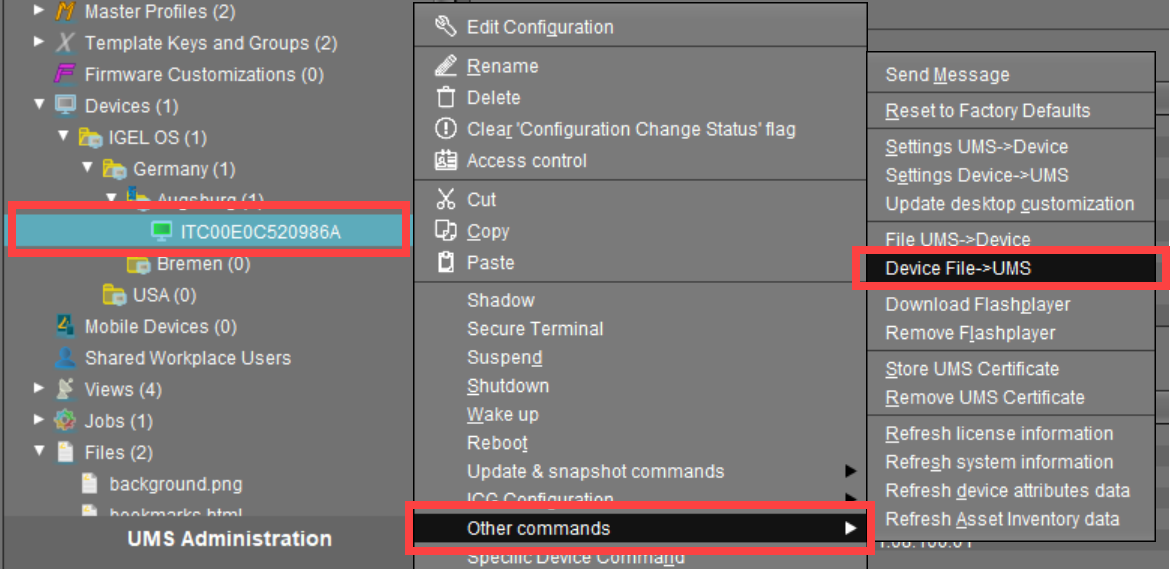
→ Wählen Sie im Kontextmenü eines Geräts oder unter Geräte in der Menüleiste den Eintrag Andere Befehle > Gerätedatei->UMS.
Die UMS kann das lokale Dateisystem des Geräts nicht durchsuchen. Daher müssen Sie den Speicherort und den Namen der Datei kennen, die Sie in die Webressource herunterladen möchten.
Eine vom Gerät zu WebDAV übertragene Datei wird nicht automatisch auf dem UMS Server registriert, sie befindet sich dann im Bereich des http-Servers der UMS. Sie können vorhandene Dateien aber nachträglich über Dateien > Neue Datei registrieren, siehe Dateien - Dateien auf dem IGEL UMS Server registrieren und zu Geräten übertragen.
Beispiel für die Verwendung des Befehls "Gerätedatei->UMS"
Der Befehl Gerätedatei->UMS kann verwendet werden, wenn Sie zum Beispiel die aktuelle lokale Konfiguration des Geräts auslesen und daher die beiden lokalen Dateien setup.ini und group.ini über die UMS zu kopieren.
-
Wählen Sie in der UMS Konsole aus dem Kontextmenü des Geräts Weitere Befehle > Gerätedatei- >UMS.
-
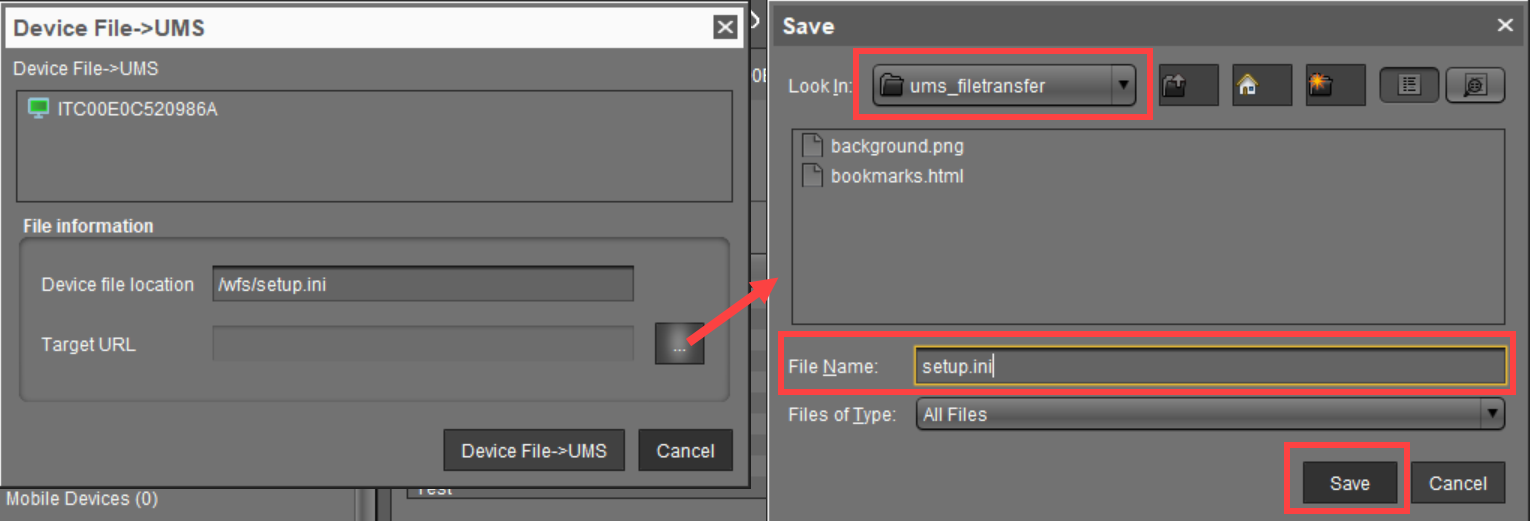
Geben Sie unter Speicherpfad des Gerätes als Quelle
/wfs/an.
Beispiel:/wfs/setup.ini -
Wählen Sie unter Ziel-URL das Ziel auf dem UMS Server aus und geben Sie unter Dateiname den Namen der übertragenen Datei ein.
Beispiel:https://umsserver.domain:8443/ums_filetransfer/setup.ini
-
Starten Sie die Dateiübertragung, indem Sie Gerätedatei->UMS auswählen.
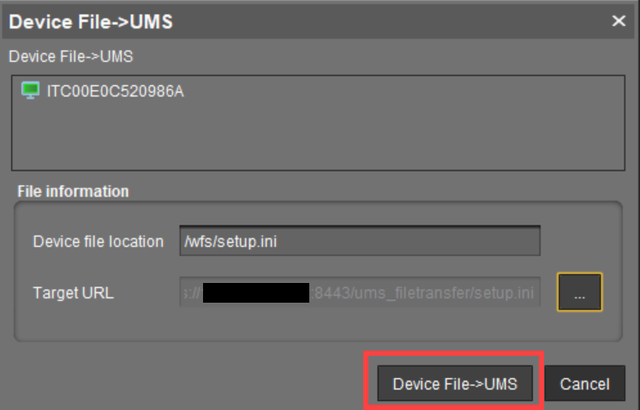
Die Datei wird nach /rmguiserver/webapps/ums_filetransfer übertragen.
Für weitere Informationen zum Auslesen der lokalen Gerätekonfiguration finden Sie auch unter Lokale Konfiguration des IGEL OS Geräts exportieren.
Dateien von IGEL OS 12-Geräten übertragen
So übertragen Sie Dateien von IGEL OS 12-Geräten:
-
Aktivieren Sie SSH, wie im Abschnitt SSH-Zugriff in IGEL OS 12 beschrieben.
-
Verwenden Sie scp über ein Linux- oder Windows-Terminal:
scp username@remote:/path /localpath
-
Je nach SSH-Zugriffskonfiguration kann der
Benutzernameroot,ruseroderusersein. -
remoteist die IP-Adresse des OS 12-Geräts. -
/pathist der Pfad zur Datei (z.B.get_settings.json) auf dem OS 12-Gerät. -
/localpathist der Pfad, unter dem die Datei lokal gespeichert wird.