
Es gibt zwei verschiedene Möglichkeiten, mit der UMS-ID zu verfahren, wenn Sie den UMS Server migrieren:
-
Die UMS-ID übertragen (empfohlen): Bei dieser Methode erstellen Sie ein Backup der alten UMS-ID und nehmen es mit. Die UMS-ID, die bei der Installation des neuen UMS Servers automatisch erstellt wird, wird überschrieben.
Der Vorteil: Sie müssen die Lizenzpakete im ILP nicht neu zuordnen. -
Die neue UMS-ID registrieren: Bei dieser Methode registrieren Sie die UMS-ID des neuen Servers im IGEL Lizenz-Portal.
Vorteil: Sie brauchen die UMS-ID des alten Servers nicht zu kennen.
Nachteil: Um Ihre UMS bei den IGEL Cloud Services zu authentifizieren, müssen Sie Ihre UMS mit der neuen UMS-ID erneut registrieren.
Die UMS-ID übertragen
Alter Server: Erstellen Sie ein Backup der UMS-ID
-
Öffnen Sie den UMS Administrator auf Ihrem alten Server.
Standardpfad zum UMS Administrator:
Linux: /opt/IGEL/RemoteManager/RMAdmin.sh
Windows: C:\Program Files\IGEL\RemoteManager\rmadmin\RMAdmin.exe
Die Anwendung IGEL UMS Administrator kann nur auf dem UMS Server gestartet werden.
-
Gehen Sie zu UMS-ID-Sicherung und erstellen Sie ein Backup wie unter UMS-ID-Sicherung im IGEL Administrator.
-
Gehen Sie in Ihrem Datei-Explorer zum angegebenen Ordner, in dem Sie das UMS-ID-Backup gespeichert haben.
-
Kopieren Sie das Backup (z.B.
UMS ID_backup before migration.ksbak) in ein Verzeichnis Ihrer neuen UMS-Server-Umgebung.
Neuer Server: Stellen Sie die UMS-ID auf dem neuen Server wieder her
-
Öffnen Sie den UMS Administrator auf dem neuen Server.
-
Gehen Sie zu UMS-ID-Sicherung und stellen Sie das Backup wieder her, wie unter UMS-ID-Sicherung im IGEL Administrator beschrieben.
Die UMS-ID ist nun in der neuen UMS-Umgebung gespeichert.
Die neue UMS-ID registrieren
Im IGEL Lizenz-Portal (ILP)
-
Melden Sie sich beim IGEL Lizenz-Portal (ILP) unter https://activation.igel.com an. Wenn Sie sich noch nicht registriert haben, müssen Sie dies als Erstes machen.
Das Dashboard wird angezeigt. -
Wählen Sie UMS-ID.
Die Seite UMS-ID wird angezeigt. -
Klicke Sie auf UMS-ID registrieren.
Der Dialog UMS-ID registrieren öffnet sich. -
Geben Sie in das Feld UMS-ID-Name den Namen für die UMS-ID ein.
-
Laden Sie die Zertifikatsdatei, die Sie von der UMS exportiert haben, hoch und klicken Sie auf OK.
Die UMS-ID wurde registriert. Wenn das die erste registrierte UMS-ID ist oder wenn Sie es einfach als Standard UMS-ID definiert haben, wird der Dialog Lose Produktpakete zuweisen angezeigt. -
Wenn der Dialog Lose Produktpakete zuweisen angezeigt wird, klicken Sie auf OK, um Produktpakete zuzuweisen, und fahren Sie mit Produktpakete zur UMS-ID zuweisen fort.
Eine detaillierte Anleitung mit Screenshots finden Sie unter Die UMS registrieren.
Im IGEL Kundenportal
-
Melden Sie sich beim IGEL Cloud Services! - Kundenportal an.
-
Gehen Sie zu Dienste konfigurieren > UMS Registrierung und wählen Sie Ihre alte UMS Instanz aus.
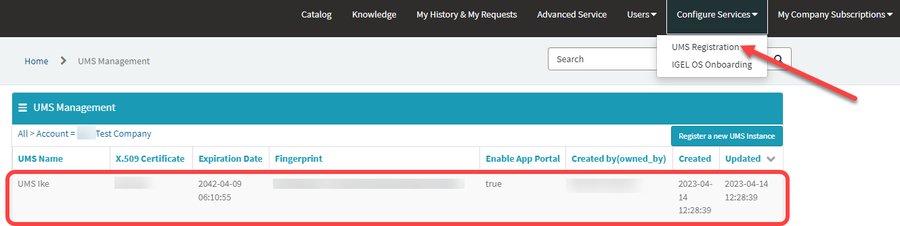
-
Klicken Sie auf UMS Instanz löschen.
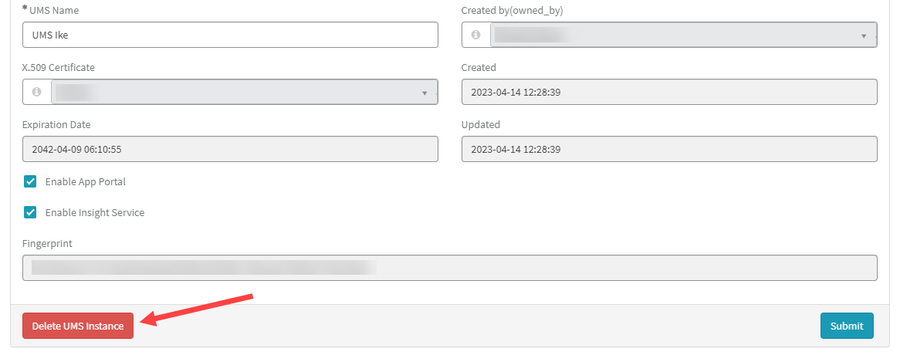
Wenn Sie Ihre UMS Instanz löschen, können Sie keine Apps in die UMS importieren oder das lokale App Portal auf den IGEL OS 12-Geräten öffnen.
-
Registrieren Sie Ihre UMS neu, wie unter Die UMS registrieren beschrieben.