
Dieser Artikel beschreibt eine Standardinstallation der IGEL Universal Management Suite (UMS) mit einem einzelnen Server (nicht High Availability) in Kombination mit dem IGEL Cloud Gateway (ICG). Die Datenbank ist entweder über Azure erreichbar oder direkt in Azure gehostet.
High Availability (HA)
Der IGEL UMS Server im High Availability-Modus wird in Cloud-Umgebungen wie Azure oder AWS nicht unterstützt, da diese keinen Broadcast-Traffic innerhalb ihrer Netzwerke zulassen.
IGEL-Anforderungen
-
Microsoft Azure Konto
-
UMS 6.07.100 oder höher
Eine virtuelle Maschine für die IGEL UMS erstellen
-
Melden Sie sich bei Microsoft Azure an.
-
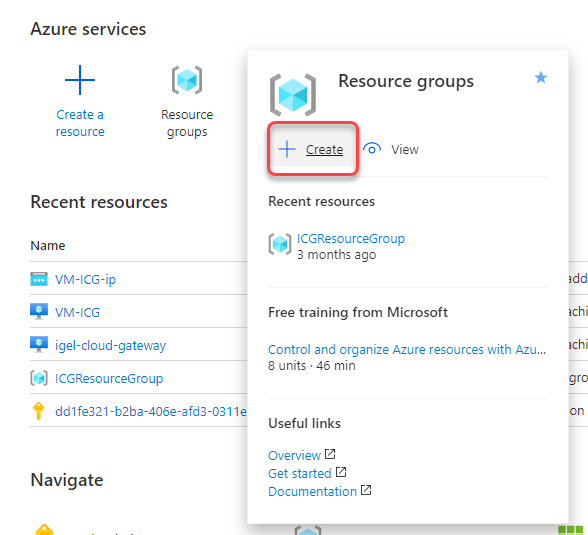
Gehen Sie auf Ressourcengruppen und wählen Sie Erstellen.
-
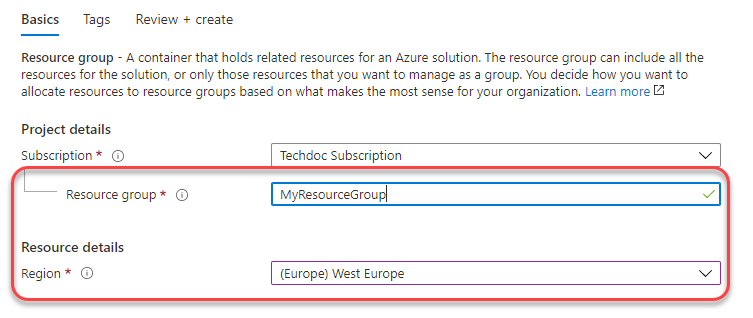
Bearbeiten Sie die Daten wie folgt:
-
Ressourcengruppe: Geben Sie einen Namen für die Ressourcengruppe ein, z.B. "MeineRessourcengruppe".
-
Region: Wählen Sie eine Region aus, die Ihren Wünschen entspricht.
-
-
Klicken Sie auf

Ihre Ressourcengruppe wurde validiert. -
Klicken Sie auf

Ihre Ressourcengruppe wurde erstellt. -
Klicken Sie auf Startseite, um zur Übersicht zu gelangen.
-
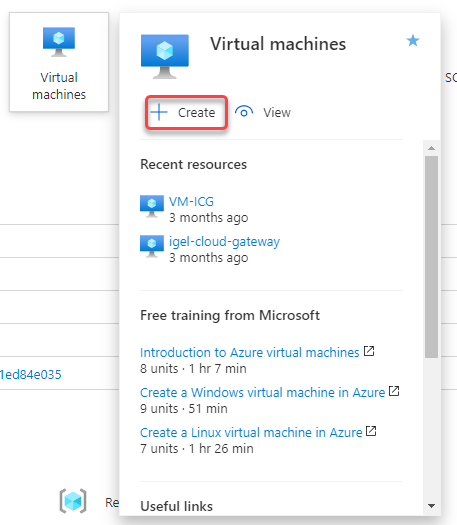
Klicken Sie auf Virtuelle Maschinen und wählen Sie Erstellen.
-
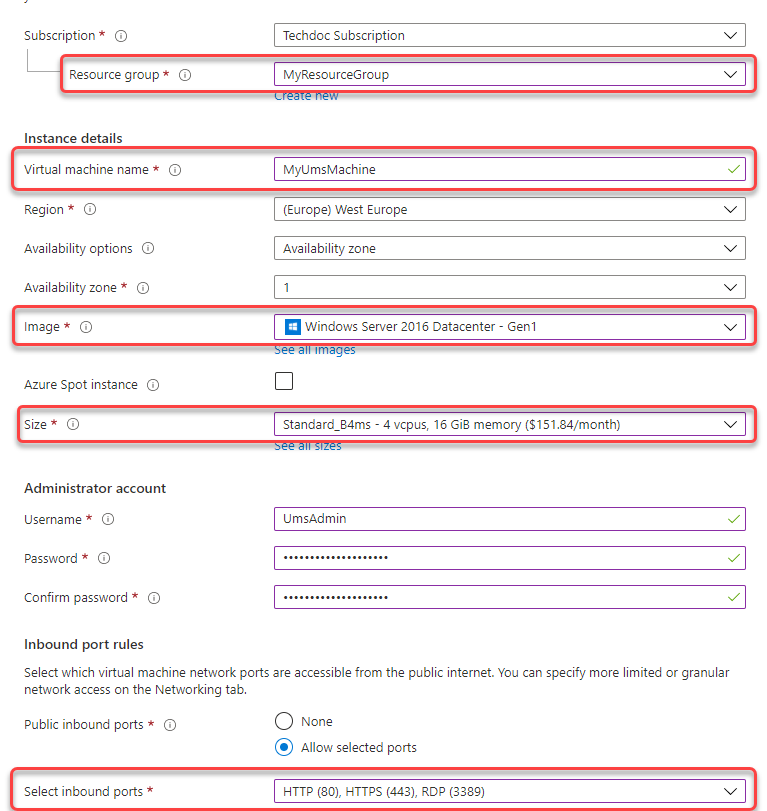
Bearbeiten Sie die Daten wie folgt:
-
Ressourcengruppe: Wählen Sie die Ressourcengruppe aus, die Sie zuvor erstellt haben.
-
Name der virtuellen Maschine: Geben Sie einen Namen für die virtuelle Maschine ein, auf der Ihr UMS installiert werden soll.
-
Bild: Wählen Sie "Windows Server 2016 Datacenter".
-
Größe: Wählen Sie die Größe für Ihre virtuelle Maschine. Wenn alle Komponenten gleichzeitig ausgeführt werden sollen, empfehlen wir "Standard B4ms" (4cpu/16 GiB). Die Komponenten und ihre RAM-Anforderungen sind wie folgt:
-
UMS Server: 4 GB
-
UMS Administrator: 2 GB
-
UMS Konsole: 3 GB
-
UMS Web App: 1 GB
-
Eingebettete Datenbank: 2-3 GB
-
-
Wählen Sie eingehende Ports: Wählen Sie "HTTP (80)", "HTTPS (443)" und "RDP (3389". Alternativ können Sie die Ports auch später hinzufügen; siehe Die virtuelle Maschine konfigurieren.
-
-
Klicken Sie auf

-
Klicken Sie auf

Die virtuelle Maschine konfigurieren
-
Gehen Sie im Menü der Seitenleiste zu Netzwerke.
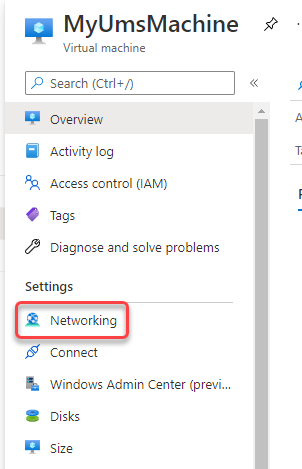
-
Klicken Sie auf

-
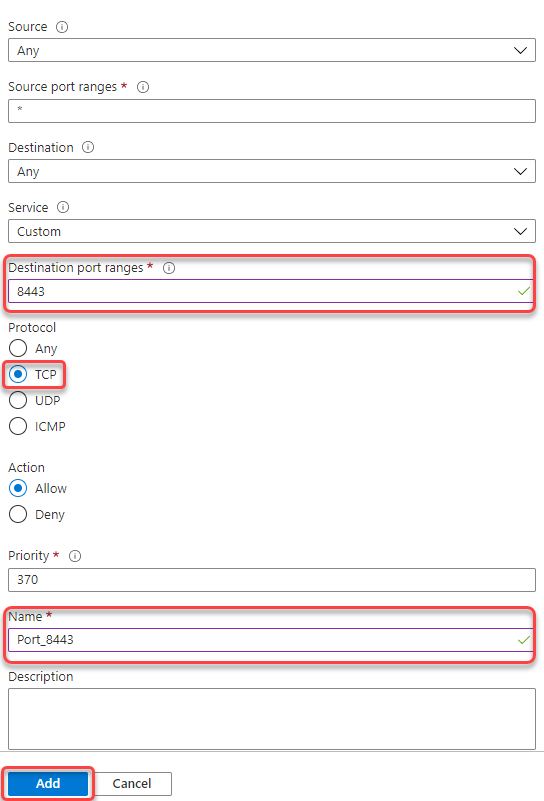
Bearbeiten Sie die Daten wie folgt:
-
Zielportbereiche: Geben Sie "8443" ein.
-
Protokoll: Wählen Sie TCP.
-
Name: Ändern Sie auf "Port_8443".
-
-
Klicken Sie auf

Nach Abschluss der Installation vergessen Sie nicht, die Ports 3389 und 22 zu deaktivieren!
-
Wählen Sie Ausgehende Portregeln aus.
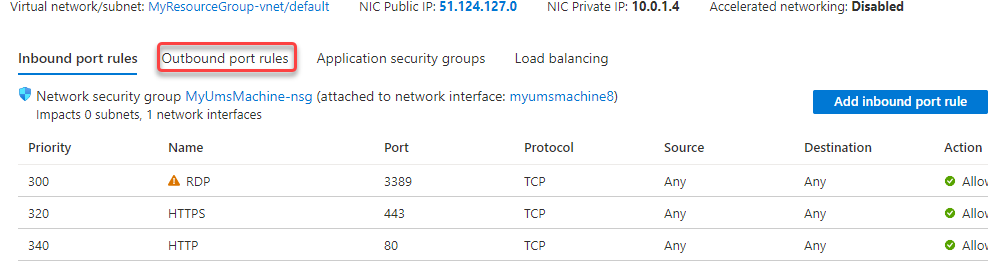
-
Klicken Sie

-
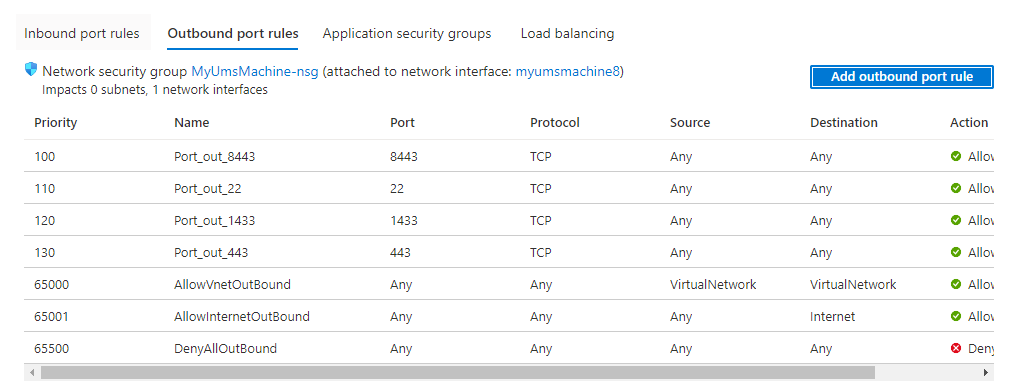
Verwenden Sie das in Schritt 2 und 3 beschriebene Verfahren, um die folgenden Ports hinzuzufügen:
-
8443 (TCP)
-
22 (TCP)
-
Datenbankport: Der Port, der für die Kommunikation mit der Datenbank verwendet wird. Für weitere Informationen siehe IGEL UMS mit externer Datenbank.
-
443 (TCP)
-
-
Überprüfen Sie Ihre Einstellungen.
IGEL UMS installieren
-
Stellen Sie sicher, dass Ihre virtuelle Maschine läuft.
-
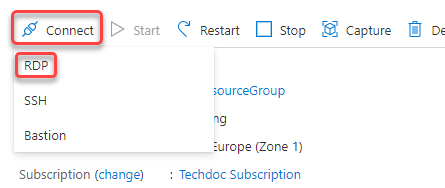
Klicken Sie auf Verbinden und wählen Sie dann RDP.
-
Geben Sie die angezeigten Daten in Ihren RDP-Client ein oder klicken Sie auf

-
Laden Sie mit einem Webbrowser den UMS-Installer von der IGEL Download Server > UNIVERSAL MANAGEMENT SUITE > WINDOWS. (Beispiel:
setup-igel-ums-windows_6.07.100.exe) -
Installieren Sie die IGEL UMS, wie es in IGEL UMS unter Windows installieren beschrieben ist, mit den folgenden Einstellungen:
-
Aktivieren Sie Standard UMS.
-
Aktivieren Sie mit UMS Konsole.
-
Deaktivieren Sie mit Embedded-Datenbank, wenn Sie die externe Datenbank verwenden werden.
-
Deaktivieren Sie Nur UMS Konsole.
-
Aktivieren Sie UMS Web App.
-
-
Wenn die Installation abgeschlossen ist, öffnen Sie den UMS Administrator und folgen Sie den Anweisungen unter So richten Sie eine Datenquelle im IGEL UMS Administrator ein.
Die öffentliche Adresse auf dem IGEL UMS Server festlegen
-
Starten Sie die UMS Konsole und melden Sie sich an.
-
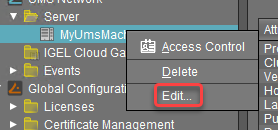
Gehen Sie zu UMS Administration > UMS Netzwerk > Server, öffnen Sie das Kontextmenü und wählen Sie Bearbeiten aus.
-
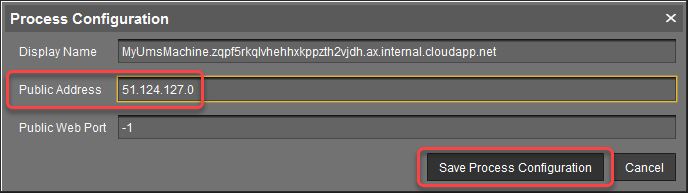
Geben Sie die öffentliche ID Ihrer virtuellen Maschine ein (wird auf der Übersichtsseite angezeigt) und klicken Sie auf Prozesskonfiguration speichern.
Webzertifikate erstellen
-
Gehen Sie in der UMS Konsole zu UMS Administration > Globale Konfiguration > Zertifikat Management > Web.
-
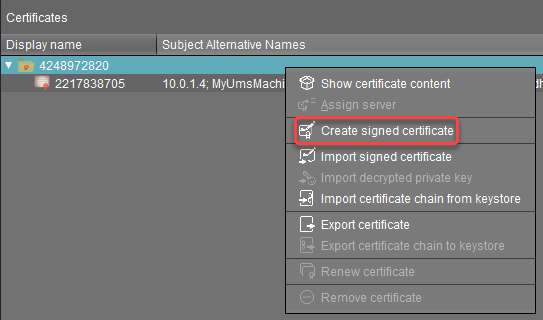
Wählen Sie Ihr Root-Zertifikat aus und wählen Sie dann im Kontextmenü Signiertes Zertifikat erstellen aus.
-
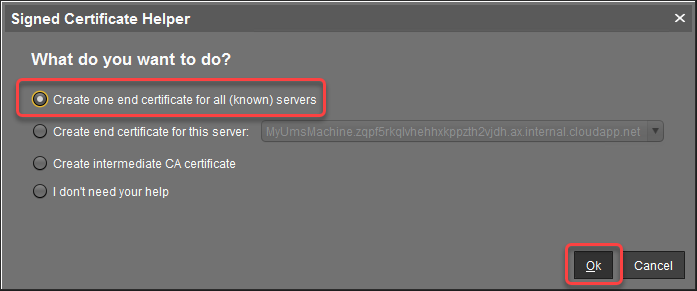
Wählen Sie Ein Endzertifikat für alle (bekannten) Server erstellen und bestätigen Sie dann mit Ok.
-
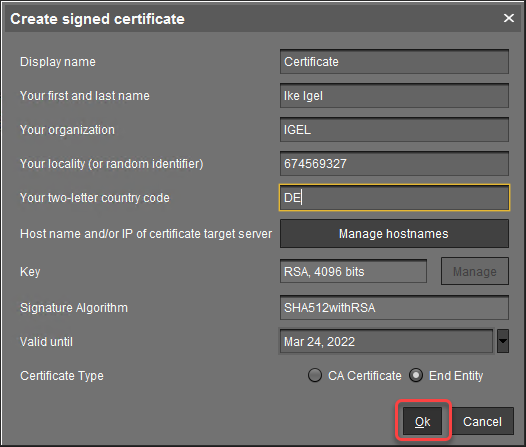
Füllen Sie die Details wie gewünscht aus.
-
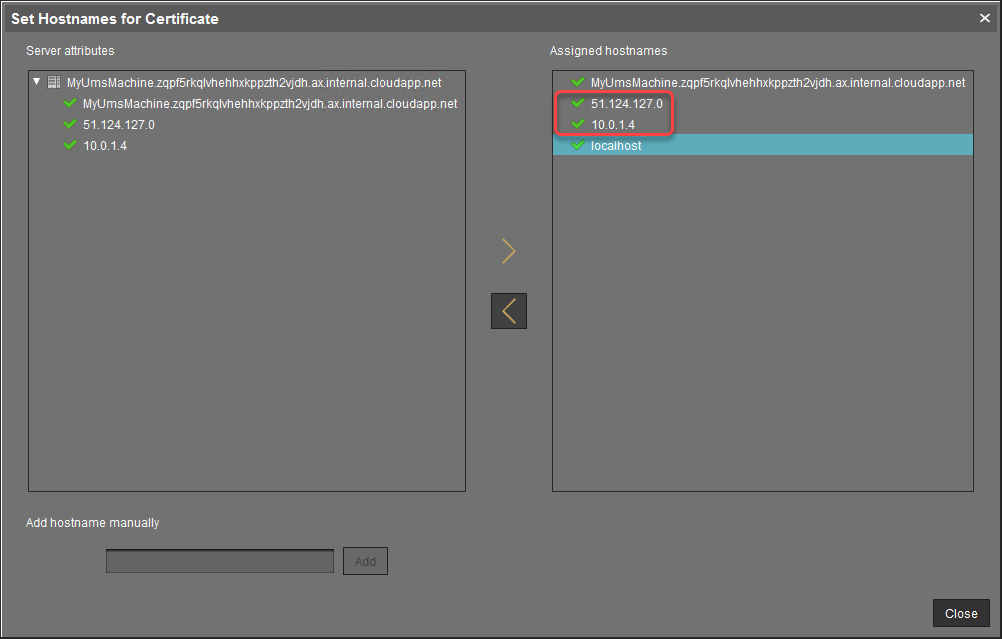
Klicken Sie auf Hostnamen verwalten, um zu überprüfen, ob die interne IP-Adresse und die öffentliche IP-Adresse enthalten sind.
-
Überprüfen Sie Ihre Einstellungen und klicken Sie auf Ok.
-
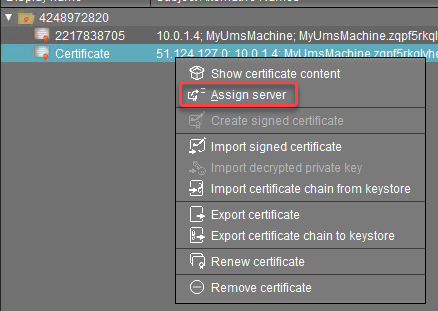
Wählen Sie Ihr Zertifikat aus und wählen Sie dann im Kontextmenü Server zuweisen aus.
-
Weisen Sie Ihren Server dem Zertifikat zu und bestätigen Sie mit Ok.
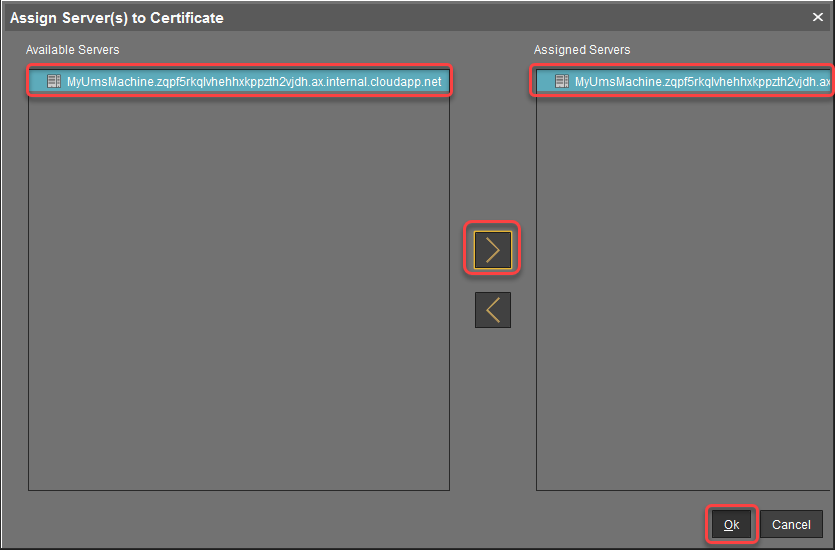
-
Klicken Sie zur Bestätigung auf Zertifikat dem/den Server(n) zuweisen.
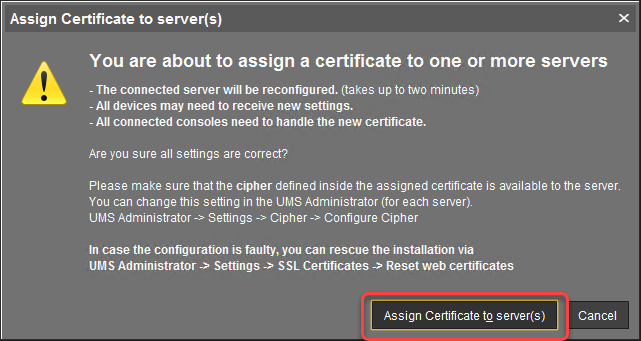
-
Prüfen Sie, ob das Zertifikat als Benutzt markiert ist.

Ab diesem Zeitpunkt können Sie sich sowohl von einem lokalen Rechner als auch von entfernt installierten UMS Konsolen sicher mit Ihrer UMS verbinden. Der Übersichtlichkeitshalber werden wir weiterhin die UMS Konsole auf Azure verwenden.
IGEL Cloud Gateway (ICG)-Installer herunterladen
→ Laden Sie mit einem Webbrowser den ICG-Installer von der IGEL Download Server > IGEL CLOUD GATEWAY (ICG). (Beispiel: installer-2.02.110.bin) Sie können dies auf der virtuellen Maschine tun oder Ihre lokale Maschine verwenden und dann die Datei über RDP (Zwischenablage) auf Ihre virtuelle Maschine kopieren.
Eine virtuelle Maschine für IGEL Cloud Gateway (ICG) erstellen
-
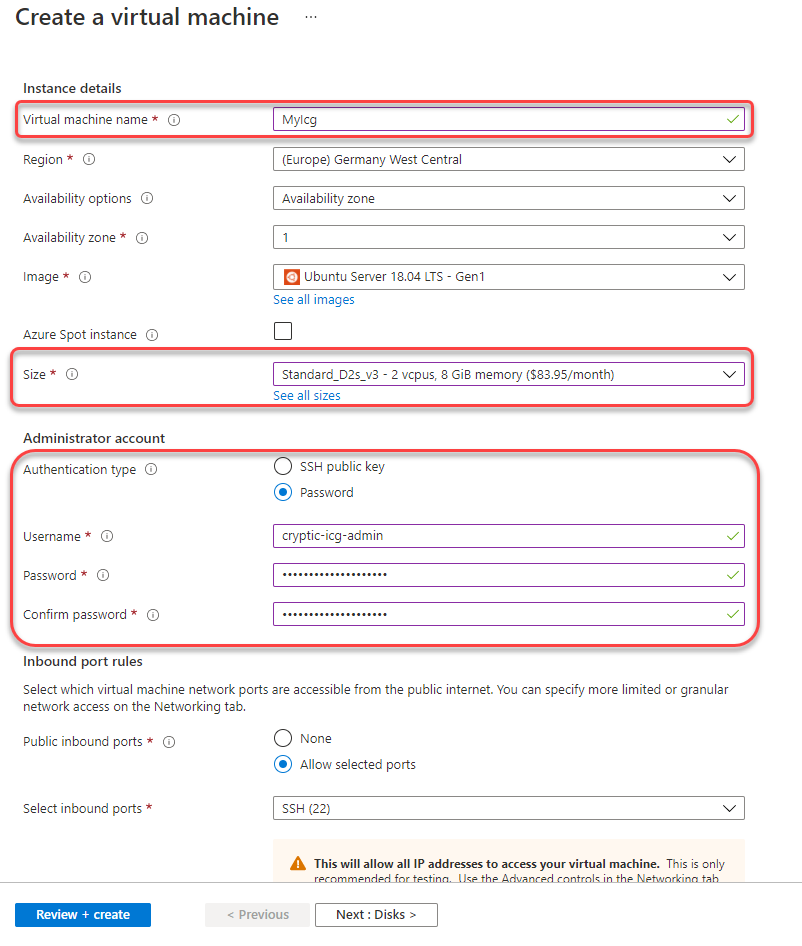
Gehen Sie in Ihrem Azure Portal zu Ihrer Ressourcengruppe (in unserem Beispiel: MyResourceGroup) und fügen Sie einen neuen Ubuntu Server 18.04 LTS hinzu.
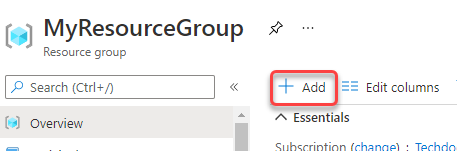
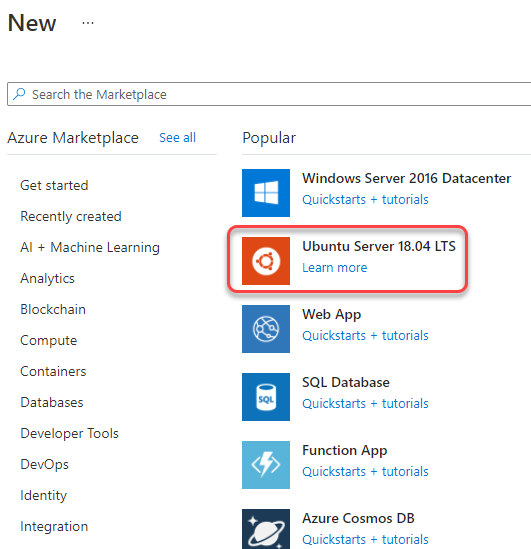
-
Bearbeiten Sie die Einstellungen wie folgt:
-
Ressourcengruppe: Diese muss auf die Ressourcengruppe gesetzt werden, die wir zuvor erstellt haben (in unserem Beispiel: MyResourceGroup).
-
Name der virtuellen Maschine: Geben Sie einen Namen für die virtuelle Maschine ein.
-
Größe: "D2s v3" (2 CPUs/8 GiB RAM) oder höher wird empfohlen.
-
Authentifizierungstyp: Wählen Sie Passwort.
-
Benutzername: Geben Sie einen Benutzernamen für den SSH-Zugang ein. Dieses Benutzerkonto wird für die ICG-Installation vom UMS verwendet.
Aus Sicherheitsgründen sollte der Benutzername lang (20 bis 30 Zeichen) und kryptisch sein.
Benutzername "icg" ist reserviert
Verwenden Sie nicht "icg" als Benutzernamen für den Remote Installer; dies ist der Benutzername, unter dem der Tomcat-Server läuft.
-
Unter Passwort und Passwort bestätigen geben Sie ein sicheres Passwort ein (20 bis 30 Zeichen werden empfohlen)
-
-
Klicken Sie auf

-
Klicken Sie auf

-
Klicken Sie auf

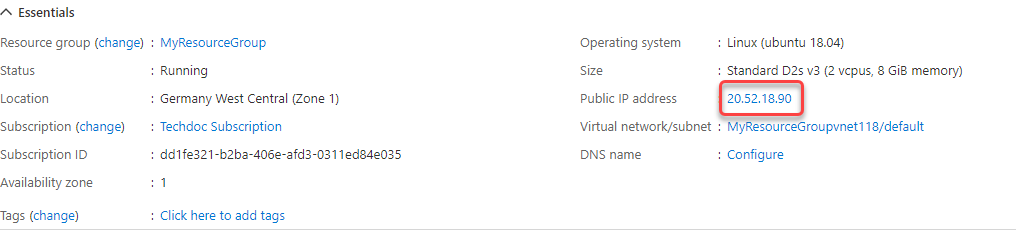
Den IGEL Cloud Gateway-Servers konfigurieren
-
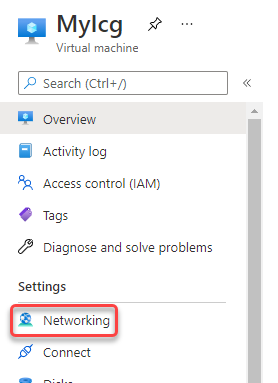
Gehen Sie im Seitenleistenmenü auf Netzwerke.
-
Klicken Sie auf

-
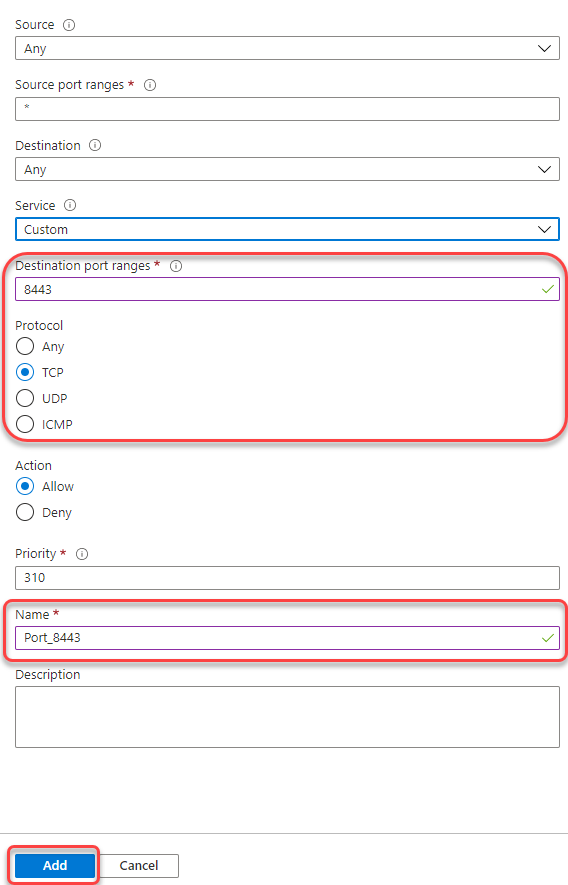
Bearbeiten Sie die Daten wie folgt:
-
Zielportbereiche: Geben Sie "8443" ein.
-
Protokoll: Wählen Sie TCP.
-
Name: Ändern Sie auf "Port_8443".
-
-
Klicken Sie auf

IGEL Cloud Gateway installieren
-
Folgen Sie den Anweisungen unter Zertifikate bereitstellen.
-
Befolgen Sie die Anweisungen unter IGEL Cloud Gateway installieren.
Anbindung der Geräte
→ Folgen Sie den Anweisungen unter Anbindung der Geräte.