
Im Bereich Logging der IGEL Universal Management Suite (UMS) Web App können Sie die Protokollierung aktivieren und nach Protokollen gemäß den konfigurierten Suchparametern suchen.
Nicht alle Aktionen, die in der UMS Konsole durchgeführt werden, werden in der UMS Web App angezeigt. Protokolle der UMS Web App werden in der UMS Konsole nicht angezeigt; wo sie zu finden sind, erfahren Sie unter Logging.
Es wird empfohlen, nicht benötigte Protokolle regelmäßig zu löschen, um Speicherplatzmangel vorzubeugen.
Menüpfad: UMS Web App > Logging
Protokolle sind verfügbar, wenn:
-
Protokollierung ist aktiviert
-
unter UMS Web App > Logging > Einstellungen (siehe unten)
oder -
unter UMS Konsole > UMS Administration > Globale Konfiguration > Logging (siehe Logging)
-
-
Ein Benutzer verfügt über ausreichende Rechte. Einzelheiten darüber, wo Sie Berechtigungen definieren können, finden Sie unter Allgemeine Administratorrechte und Zugriffsrechte im Administrationsbereich.
Die letzte Suchkonfiguration wird automatisch gespeichert und beim nächsten Aufruf des Bereiches Logging wiederhergestellt.
Wenn in der Suchmaske keine Werte angegeben werden, werden alle verfügbaren Protokollen angezeigt.
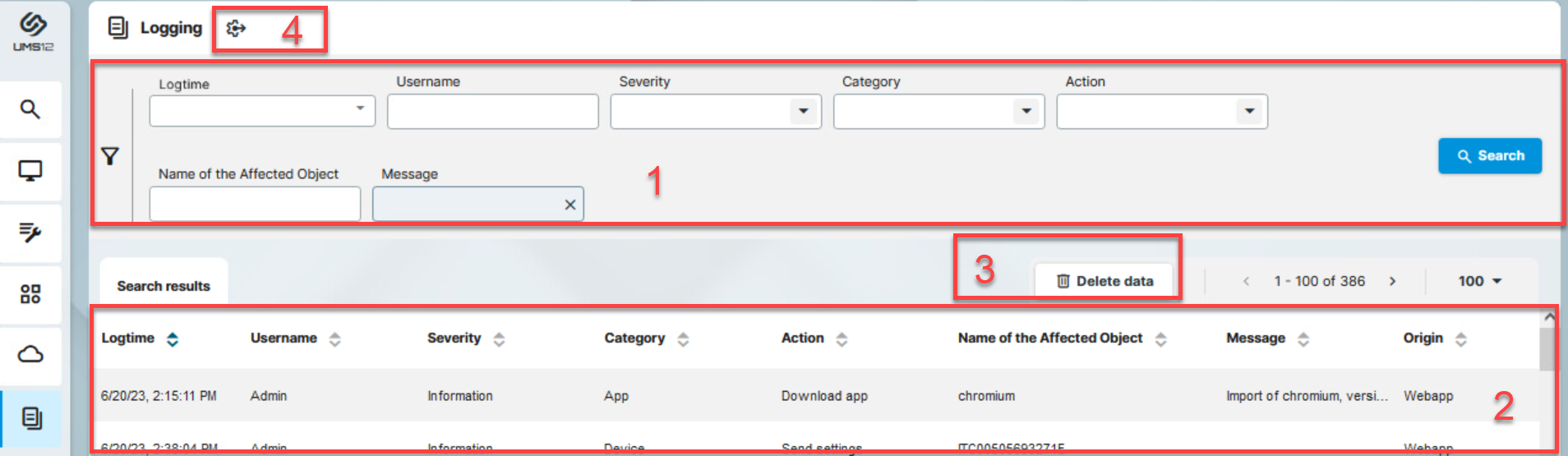
|
1 |
Suchmaske |
Kriterien für die Suche der Protokolle (mit logischem AND verknüpft)
|
|
2 |
Log-Liste |
Zeigt alle Logs an, die den Suchkriterien entsprechen.
|
|
3 |
Daten löschen |
Löscht die Protokolle, die älter sind, als die angegebene Anzahl der Tage Um die Protokolle löschen zu können, muss ein Benutzer über die Berechtigung "Logging-Einträge löschen" verfügen, siehe Allgemeine Administratorenrechte. Unmittelbar nach dem Löschen der Protokolle erscheint eine Meldung " Neue Protokolle, d.h. Protokolle für Aktionen, die nach dem Löschvorgang durchgeführt wurden, können Sie allerdings sofort ansehen und durchsuchen.
|
|
4 |
Einstellungen |
Ermöglicht die Konfiguration der Protokollierungseinstellungen, siehe unten. |
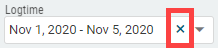
Einstellungen
→ Klicken Sie 
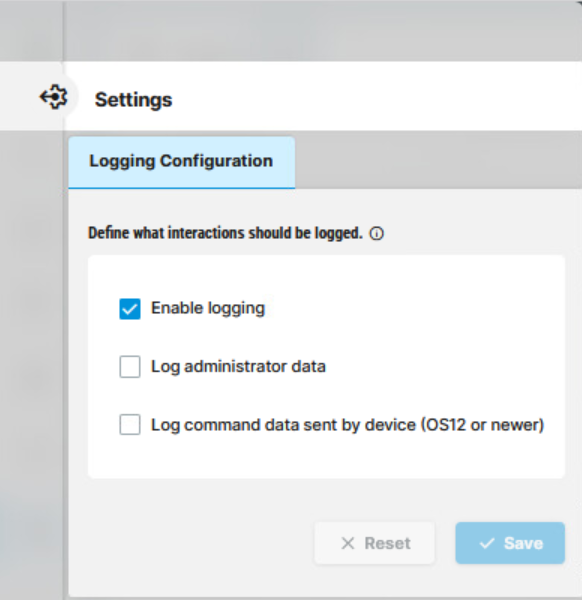
Logging aktivieren


Die folgenden Optionen sind verfügbar, wenn Logging aktivieren aktiviert ist:
Administratordaten protokollieren


Kommandos des Gerätes mitloggen (OS 12 oder neuer)

