
Im Bereich Netzwerk der IGEL Universal Management Suite (UMS) Web App finden Sie Informationen zu allen angeschlossenen UMS Servern, UMS Load Balancern und IGEL Cloud Gateways. Hier können Sie auch die OBS-Routing-Details für den IGEL Onboarding Service finden und den Spitznamen für Ihre UMS festlegen.
Menüpfad: UMS Web App > Netzwerk
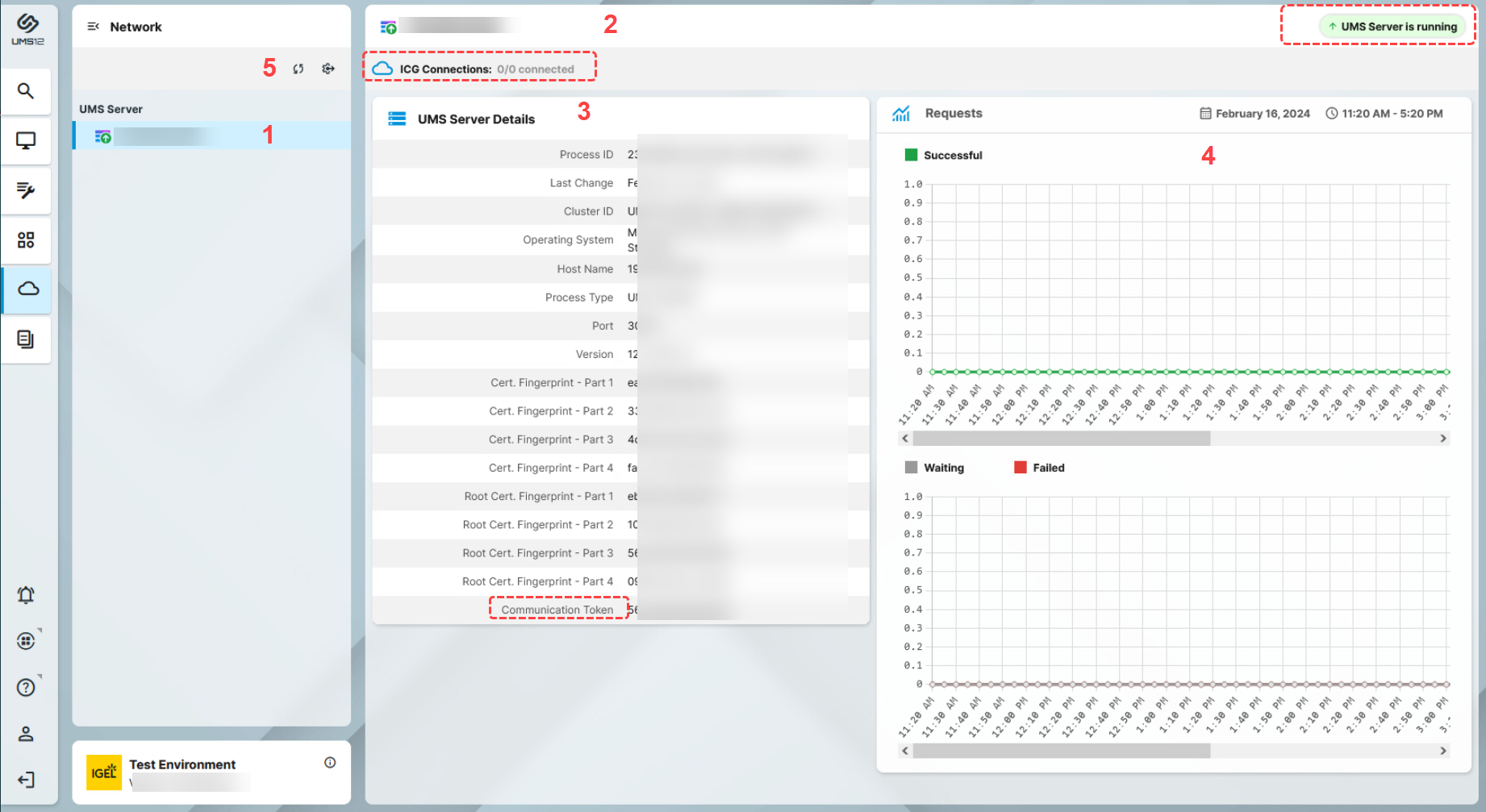
|
1 |
Liste aller verfügbaren UMS Server / UMS Load Balancer / IGEL Cloud Gateways (ICG) |
|
2 |
In der Kopfzeile finden Sie die folgenden Angaben:
|
|
3 |
Details zum ausgewählten UMS Server / UMS Load Balancer / IGEL Cloud Gateway Den Kommunikationstoken finden Sie hier. Der Kommunikationstoken kann während des Onboarding-Prozesses verwendet werden. Weitere Informationen finden Sie unter Onboarding IGEL OS 12 Geräte. |
|
4 |
Statistik zu den Geräteanfragen |
|
5 |
|
Statusanzeigen
UMS Server
Die folgenden Symbole zeigen den Status der installierten UMS Server an.

|
Der UMS Server läuft. |

|
Der UMS Server läuft nicht. |

|
Der Status des UMS Servers ist unbekannt (z.B. wenn ein neuer Server im Netzwerk propagiert wird) oder wurde noch nicht geladen. |

|
Der Benutzer hat keine Berechtigungen, Details des UMS Servers zu sehen. |

|
Der UMS Server wird gerade aktualisiert. |
UMS Load Balancer
Die folgenden Symbole zeigen den Status der installierten UMS Load Balancer an.

|
Der Load Balancer läuft. |

|
Der Load Balancer läuft nicht. |

|
Der Status des UMS Load Balancers ist unbekannt (z.B. wenn ein neuer Load Balancer im Netzwerk propagiert wird) oder wurde noch nicht geladen. |

|
Der Benutzer hat keine Berechtigungen, Details des Load Balancers zu sehen. |

|
Der Load Balancer wird gerade aktualisiert. |
IGEL Cloud Gateway
Die folgenden Symbole zeigen den Status der installierten IGEL Cloud Gateways.

|
Die IGEL Cloud Gateway läuft. |

|
Der IGEL Cloud Gateway läuft nicht. |

|
Der Status des IGEL Cloud Gateways ist unbekannt oder wurde noch nicht geladen. |

|
Der Benutzer hat keine Berechtigungen, Details des IGEL Cloud Gateways zu sehen. |

|
Die IGEL Cloud Gateway wird gerade aktualisiert. |
Einstellungen
Klicken Sie auf 
IGEL OS Onboarding
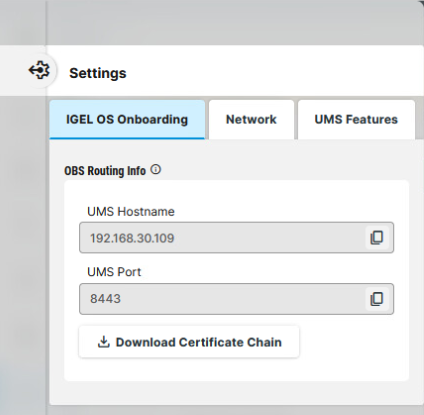
Hier finden Sie OBS-Routing-Informationen, die benötigt werden, wenn Sie den IGEL Onboarding Service (OBS) verwenden. Details finden Sie unter Erstkonfiguration des IGEL Onboarding Service (OBS) .
Um die Daten zu kopieren, klicken Sie 
UMS Hostname
Hostname (Fully Qualified Domain Name) oder IP-Adresse des UMS Servers.
Wenn konfiguriert, wird die Einstellung aus Servernetzwerkeinstellungen in der IGEL UMS oder aus Server - IGEL UMS-Serverinformationen anzeigen verwendet (in der angegebenen Reihenfolge).
UMS Port
Port, unter dem die UMS erreicht werden kann. Der Standardport des UMS Webservers ist 8443. Details zu den von UMS verwendeten Ports finden Sie unter IGEL UMS Kommunikationsports .
Wenn konfiguriert, wird die Einstellung aus Servernetzwerkeinstellungen in der IGEL UMS oder aus Server - IGEL UMS-Serverinformationen anzeigen verwendet (in der angegebenen Reihenfolge).
Zertifikatskette herunterladen
Lädt das UMS Root-Zertifikat mit der .crt-Dateierweiterung herunter.
Netzwerk
Alias
Ein hier angegebener Name wird in der Menüleiste der UMS Web App sowie im Browser-Tab angezeigt und hilft, eine UMS-Instanz von einer anderen zu unterscheiden.
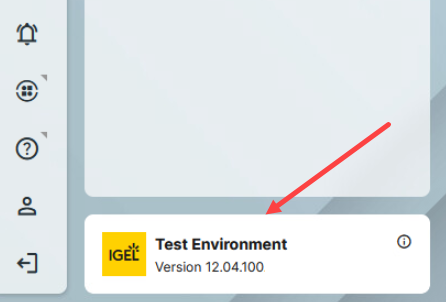
Um den Wert zu ändern, benötigen Sie die Berechtigung für den Knoten Server-Netzwerkeinstellungen unter UMS Konsole > UMS Administration > Globale Konfiguration.
Wie Sie Rechte festlegen können, erfahren Sie unter Zugriffsrechte im Administrationsbereich.
Erlaubte Redirect-URIs
Wenn Sie eine URL zum Anmelden an Ihrer UMS verwenden, die nicht automatisch erkannt wird,
können Sie hier zusätzliche Redirect-URIs hinzufügen.
Weitere Informationen finden Sie unter Anmeldeanforderungen für die UMS.
UMS Features
Die Berechtigung für den Knoten UMS Features unter UMS Konsole > UMS Administration > Globale Konfiguration wird benötigt.
Wie Sie Rechte festlegen können, erfahren Sie unter Zugriffsrechte im Administrationsbereich.
Templateprofile aktivieren

Priority Profile aktivieren

Papierkorb aktivieren

Der Papierkorb wird global für alle UMS-Benutzer aktiviert oder deaktiviert.
Insight Service aktivieren
