
In der IGEL Universal Management Suite (UMS) können Sie Benachrichtigungen über neu verfügbare Firmware-Aktualisierungen, Gerätelizenzen usw. erhalten. Standardmäßig sind Benachrichtigungen aktiviert und werden beim Start der UMS Konsole als Pop-up angezeigt. In diesem Artikel erfahren Sie, wie Sie diese Funktion an Ihre Anforderungen anpassen können.
Informationen zu Benachrichtigungen
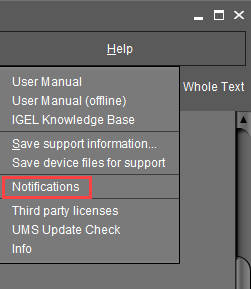
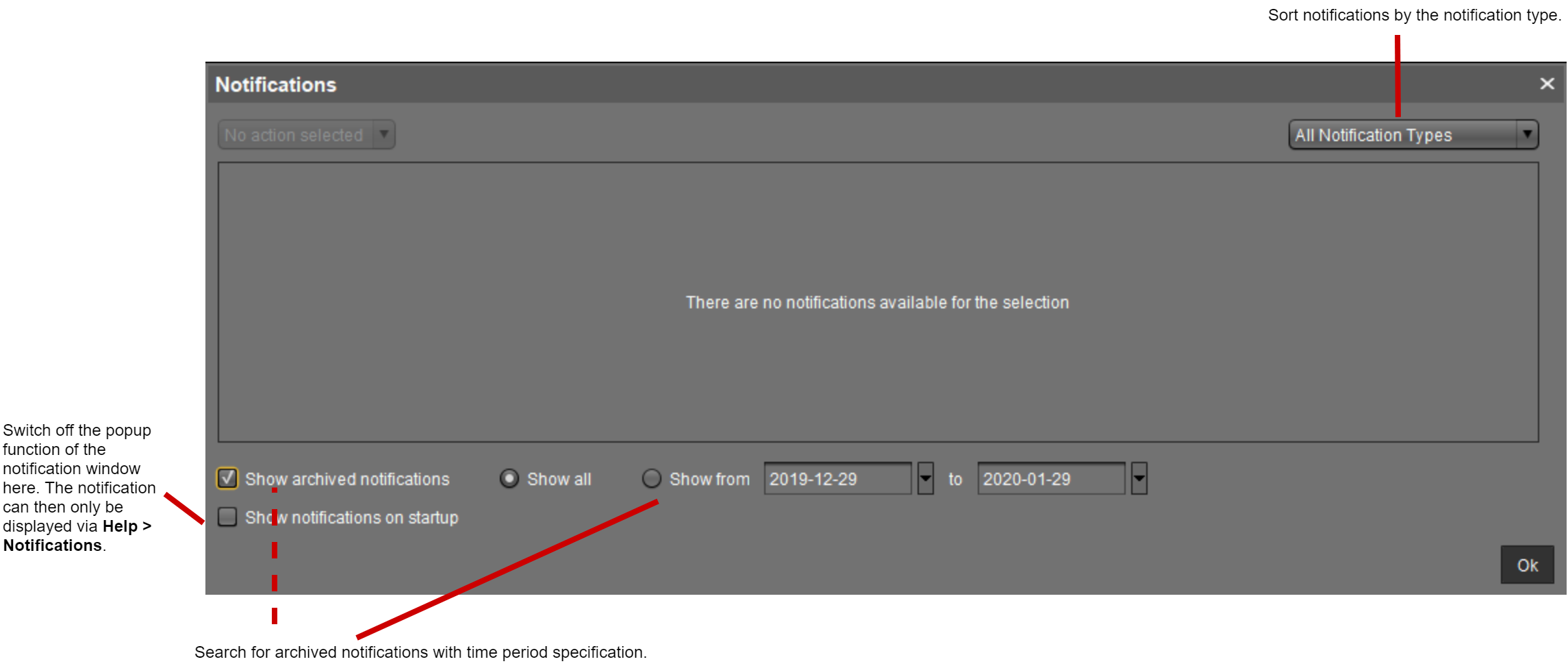
Grundsätzlich können alle Benutzer mit Leseberechtigung die Benachrichtigungen sehen. Die Benachrichtigungen werden nach dem Start der UMS Konsole angezeigt. Nach dem Schließen des Dialogs können die Benachrichtigungen jederzeit unter Hilfe > Benachrichtigungen eingesehen werden.
Das Benachrichtigungsfenster
Aktivieren der Benachrichtigungsfunktion
-
Gehen Sie in der UMS Konsole zu UMS Administration > Globale Konfiguration > Sonstige Einstellungen.
-
Aktivieren Sie Benachrichtigungen aktivieren.
Die Benachrichtigungsfunktion ist aktiv. Die Benachrichtigungen können unter Hilfe > Benachrichtigungen angezeigt werden.
Exportieren von Benachrichtigungen und Versenden per E-Mail
Benachrichtigungen können exportiert und per E-Mail versendet werden: UMS Administration > Globale Konfiguration > Administrative Aufgaben > Hinzufügen > Aktion: „Benachrichtigungsinformationen per E-Mail versenden“
Weitere Informationen finden Sie unter Administrative Aufgaben - Geplante Aktionen für die IGEL UMS konfigurieren.
Konfigurieren des Benachrichtigungs-Pop-ups und der Benachrichtigungstypen
Um das Benachrichtigungs-Pop-up zu konfigurieren und anzupassen:
-
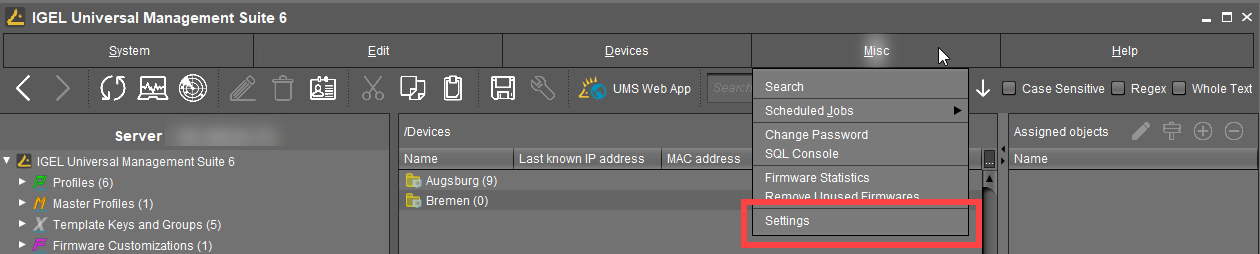
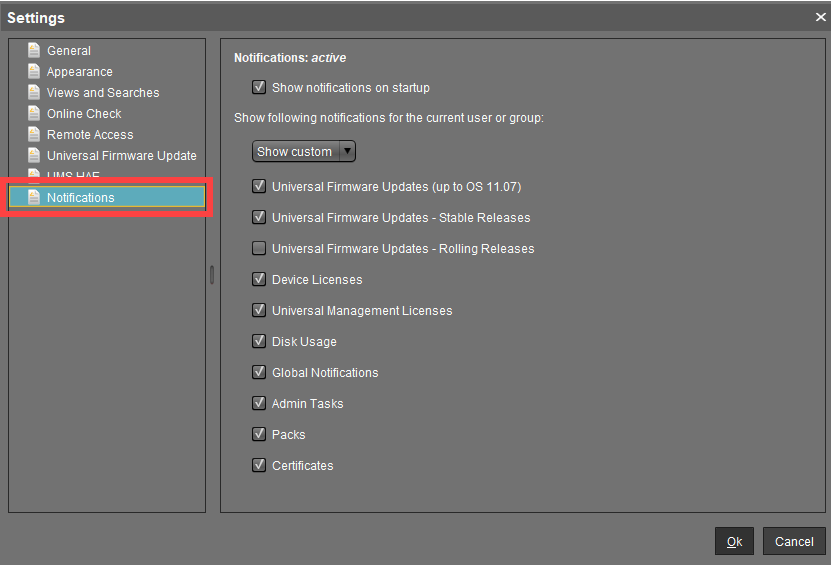
Gehen Sie in der UMS Konsole zu Sonstiges > Einstellungen > Benachrichtigungen.
-
Aktivieren Sie Benachrichtigungen beim Start anzeigen, damit das Benachrichtigungsfenster bei jedem Start der UMS Konsole als Pop-up angezeigt wird.
-
Wählen Sie unter Folgende Benachrichtigungen für den aktuellen Benutzer oder die aktuelle Gruppe anzeigen die Option Benutzerdefiniert anzeigen.
-
Legen Sie fest, welche Inhalte in den Benachrichtigungen angezeigt werden sollen.
Mögliche Optionen (ab UMS 6.10.110):-
Universal Firmware Updates (bis 11.07): Informiert über die neuesten Firmware Updates für Geräte mit IGEL OS-Versionen vor 11.07.
Um Benachrichtigungen anzuzeigen, die von UMS-Versionen unter 6.10.110 erzeugt wurden, lassen Sie die Funktion Universelle Firmware Updates (bis 11.07) aktiviert.
-
Universal Firmware Updates - Stable Releases: Informiert über die neuesten stabilen Releases. Die Funktion wird offiziell für Geräte mit IGEL OS 11.07 oder höher unterstützt.
-
Universal Firmware Updates - Rolling Releases: Informiert über die neuesten Rolling Releases. Die Funktion wird offiziell für Geräte mit IGEL OS 11.07 oder höher unterstützt.
Weitere Informationen finden Sie unter Übersicht der Software Releases.Aktivieren Sie diese Funktion, um die neuesten Client-Versionen und Fehlerbehebungen zu erhalten.
-
Gerätelizenzen: Informiert über das Ablaufdatum von Gerätelizenzen.
-
Universal Management Lizenzen: Informiert über das Ablaufdatum von UMS-Lizenzen sowie darüber, wenn die verfügbare Lizenzanzahl überschritten wird.
-
Festplattennutzung: Informiert über einen kritischen Wert des freien Festplattenspeichers. Weitere Informationen finden Sie unter „Festplattennutzung“ weiter unten.
-
Globale Benachrichtigungen: Informiert über wichtige Neuigkeiten wie Wartungsfenster und Fehlerbehebungen. Weitere Informationen finden Sie unter „Globale Benachrichtigungen“ weiter unten.
-
Administrative Aufgaben: Informiert automatisch in bestimmten Fällen darüber, dass keine administrative Aufgabe definiert wurde. Weitere Informationen finden Sie unter „Administrative Aufgaben“ weiter unten.
-
Packs: Informiert darüber, wenn Lizenz-Packs ablaufen.
-
Zertifikate: Informiert darüber, wenn Zertifikate ablaufen.
-
-
Bestätigen Sie die Einstellungen mit OK.
Festplattennutzung
Diese Benachrichtigung informiert den Benutzer, wenn nicht mehr genügend freier Speicherplatz auf dem Laufwerk verfügbar ist. Der individuelle kritische Grenzwert für den freien Speicherplatz kann unter UMS Administration > Globale Konfiguration > Sonstige Einstellungen > Benachrichtigungen festgelegt werden.
Jeder Server führt alle sechs Stunden eine administrative Aufgabe aus, um den verfügbaren Speicherplatz zu prüfen und die Informationen zur Festplattennutzung an das Benachrichtigungssystem zu übermitteln. Damit die Benachrichtigung angezeigt werden kann, muss der Server bis zu sechs Stunden ununterbrochen gelaufen sein.
Ausführungen der administrativen Aufgabe zur Festplattennutzung, die älter als 24 Stunden sind, gelten als veraltet. In diesem Fall wird eine zusätzliche Warnmeldung angezeigt.
Arten von Benachrichtigungen zur Festplattennutzung:
-
Spezifische Benachrichtigung für jeden verbundenen Server: Der Hostname des Servers und der verfügbare Speicherplatz werden in der Benachrichtigung angezeigt.
-
Installationspfad und Datenbankpfad befinden sich auf unterschiedlichen Dateisystemen: Für jedes Dateisystem werden zwei Benachrichtigungen angezeigt.
Globale Benachrichtigungen
Dieser Benachrichtigungstyp informiert den Benutzer über wichtige Neuigkeiten wie Wartungsfenster und Fehlerbehebungen.
Globale Benachrichtigungen können einen zusätzlichen Weblink enthalten, der weitere Informationen bereitstellt. Der Weblink wird neben der globalen Benachrichtigung als blauer Link-Button angezeigt.
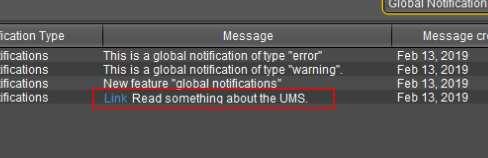
→ Klicken Sie auf den Link, um die Webseite im Standardbrowser zu öffnen.
→ Bewegen Sie den Mauszeiger über den Link, um die URL anzuzeigen.
Administrative Aufgaben
Benachrichtigungen dieses Typs werden in den folgenden Fällen angezeigt:
-
Wenn eine eingebettete Datenbank aktiv ist, aber KEINE administrative Aufgabe zur Erstellung einer Datenbanksicherung definiert wurde.
-
Wenn Logging aktiviert ist, aber KEINE administrative Aufgabe zum Löschen von Logging-Daten definiert wurde.
-
Wenn mindestens ein Job vorhanden ist, aber KEINE administrative Aufgabe zum Löschen von Job-Ausführungsdaten definiert wurde.
Detaillierte Informationen zu administrativen Aufgaben finden Sie unter Administrative Aufgaben - Geplante Aktionen für die IGEL UMS konfigurieren.