In der IGEL UMS Web App können Sie Profile erstellen, um Einstellungen für Ihre Geräte zu konfigurieren. Allgemeine Informationen zu Profilen finden Sie unter Profile in der IGEL UMS.
Menüpfad: UMS Web App > Konfiguration
Profile für IGEL OS 12- und IGEL OS 11-Geräte
-
Das Verfahren zum Erstellen von Profilen für IGEL OS 12- und IGEL OS 11-Geräte ist unterschiedlich. Wenn Sie beispielsweise Chromium-Browsereinstellungen für Ihre IGEL OS 12- und IGEL OS 11-Geräte konfigurieren möchten, müssen Sie zwei Profile erstellen – eines für OS-12-Geräte und eines für OS-11-Geräte.
-
Profile für IGEL OS 12-Geräte können nur in der UMS Web App erstellt und geändert werden. Es ist nicht möglich, diese in der UMS Konsole zu erstellen oder zu bearbeiten.
Profile für IGEL OS 11-Geräte können sowohl in der UMS Konsole als auch in der UMS Web App erstellt und bearbeitet werden.
-
Die direkte Zuweisung von OS-12-Profilen zu OS-11-Geräten ist nicht möglich und umgekehrt.
-
Wenn Sie ein OS-12-Profil indirekt, d. h. über eine Verzeichnisstruktur, einem OS-11-Gerät zuweisen, werden die Einstellungen des OS-12-Profils für das OS-11-Gerät ignoriert (und umgekehrt).
Direkte und indirekte Zuweisung von Objekten in der IGEL UMS
Objekte in der IGEL UMS können direkt oder indirekt zugewiesen werden:
-
Direkt zugewiesene Objekte wurden einem einzelnen Gerät oder Verzeichnis zugewiesen.
-
Indirekt zugewiesene Objekte wurden über die Verzeichnisstruktur „vererbt“.
Ob ein Profil direkt oder indirekt zugewiesen wird, beeinflusst die Priorität des Profils, siehe Wirkungsordnung von Profilen.
Beachten Sie Folgendes:
-
Wenn Sie einem Verzeichnis ein Profil zuweisen, wird es jedem Gerät in diesem Verzeichnis einschließlich aller Unterverzeichnisse indirekt zugewiesen.
-
Wenn Sie ein Gerät später in dieses Verzeichnis verschieben, wirken sich die Verzeichnisprofile ebenfalls auf dieses Gerät aus.
-
Wenn Sie ein Gerät aus diesem Verzeichnis entfernen, wirkt sich das Profil nicht mehr auf dieses Gerät aus und die lokalen Einstellungen des Geräts werden wiederhergestellt.
Profile für IGEL OS 12-Geräte erstellen
Bevor Sie Profile für IGEL OS 12-Geräte erstellen, müssen Sie die erforderlichen Apps aus dem IGEL App Portal importieren; siehe So importieren Sie IGEL OS Apps aus dem IGEL App Portal.
Alternativ muss bereits mindestens ein IGEL OS 12-Gerät mit den erforderlichen Apps beim UMS Server registriert sein. Das IGEL OS Base System sowie alle lokal installierten Apps werden dann automatisch von der UMS erkannt. Siehe z.B. Lokale Installation von IGEL OS-Apps auf dem Gerät.
Sobald unter UMS Web App > Apps Apps aufgeführt sind, können Sie ein Profil erstellen, um Einstellungen für Ihre Geräte zu konfigurieren.
Es gibt zwei Methoden zum Erstellen eines Profils:
-
Über Konfiguration > Profile > Neues Profil erstellen (wird verwendet, um eine oder mehrere Apps zu konfigurieren. Ein Profil konfiguriert ALLE Versionen einer App, sofern keine bestimmte Version angegeben wird.)
-
Über Apps > Neues Profil erstellen (wird verwendet, um schnell ein Profil für die ausgewählte App zu konfigurieren.)
Für Apps ohne konfigurierbare Parameter (z.B. Codecs) kann kein Profil erstellt werden.
Option 1: Ein OS-12-Profil über „Konfiguration“ erstellen
-
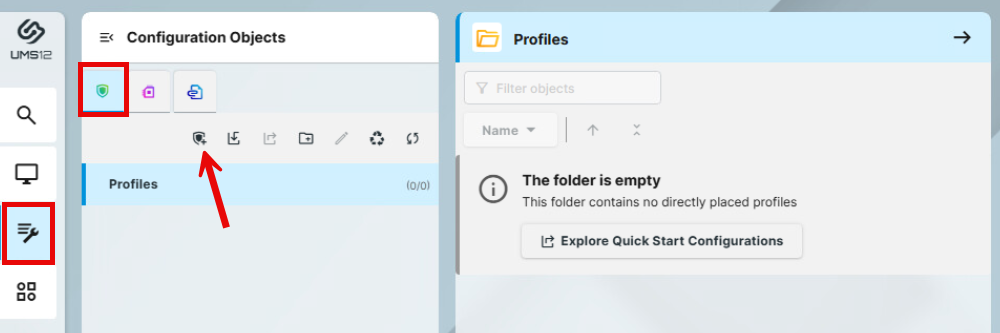
Gehen Sie unter UMS Web App > Konfiguration zu Profile und klicken Sie auf die Schaltfläche Neues Profil erstellen.
-
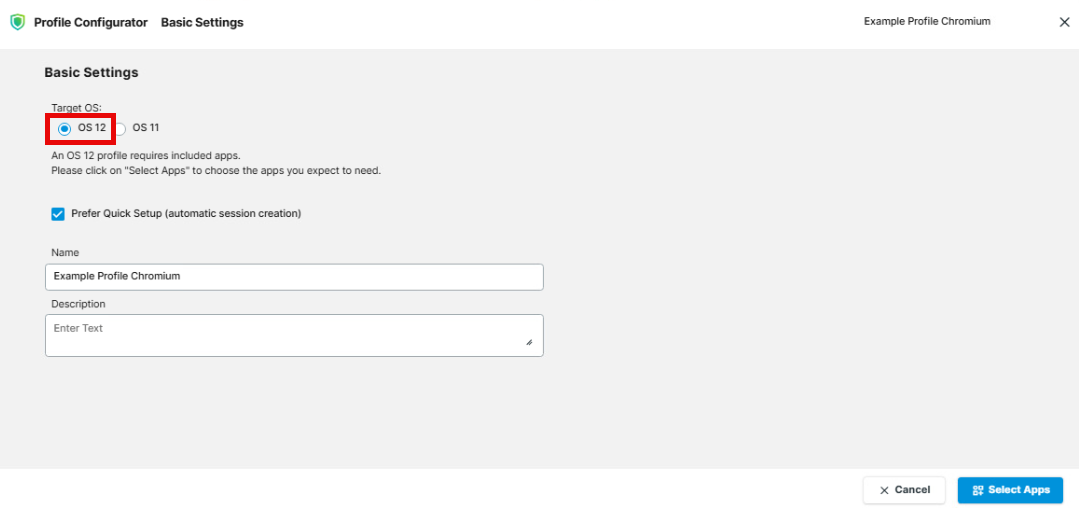
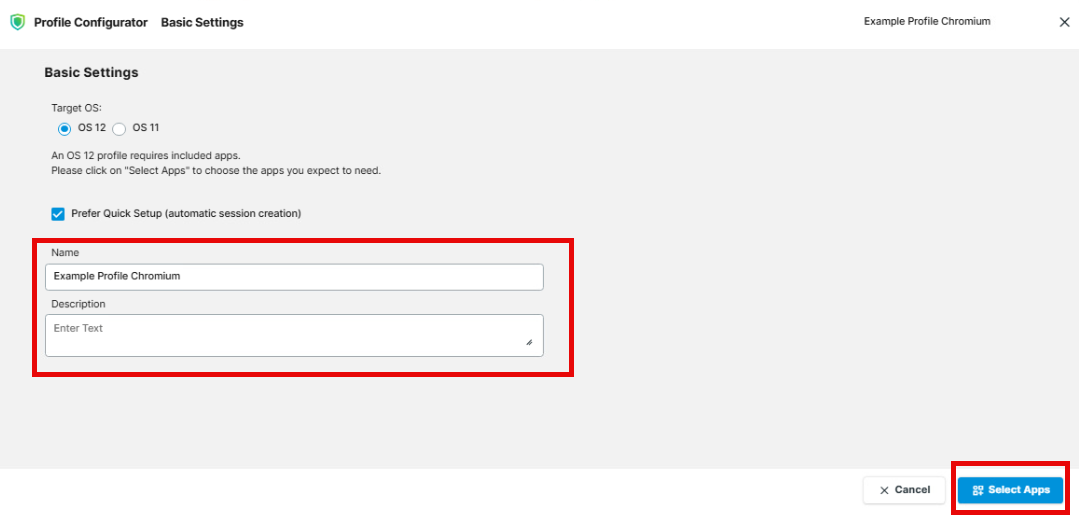
Wählen Sie OS 12 aus (wird nur angezeigt, wenn OS-11-Geräte in der UMS registriert sind).
-
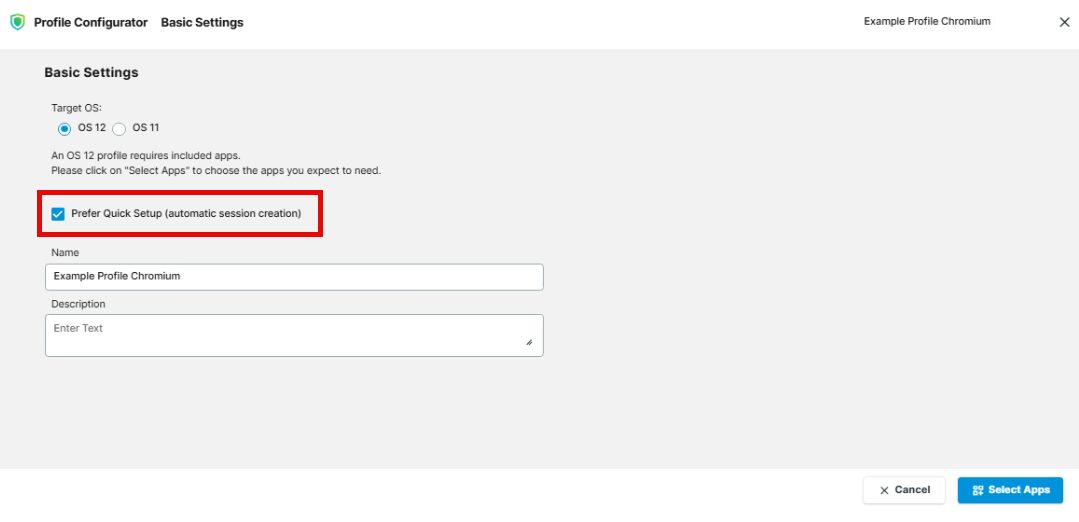
Optional (für eine schnellere Profilerstellung): Wenn Sie nicht alle für die Konfiguration verfügbaren App-Einstellungen sehen möchten, sondern nur diejenigen, die für den schnellen Einstieg mit der App relevant sind, lassen Sie die Option Schnelleinrichtung bevorzugen (automatische Sitzungserstellung) aktiviert.
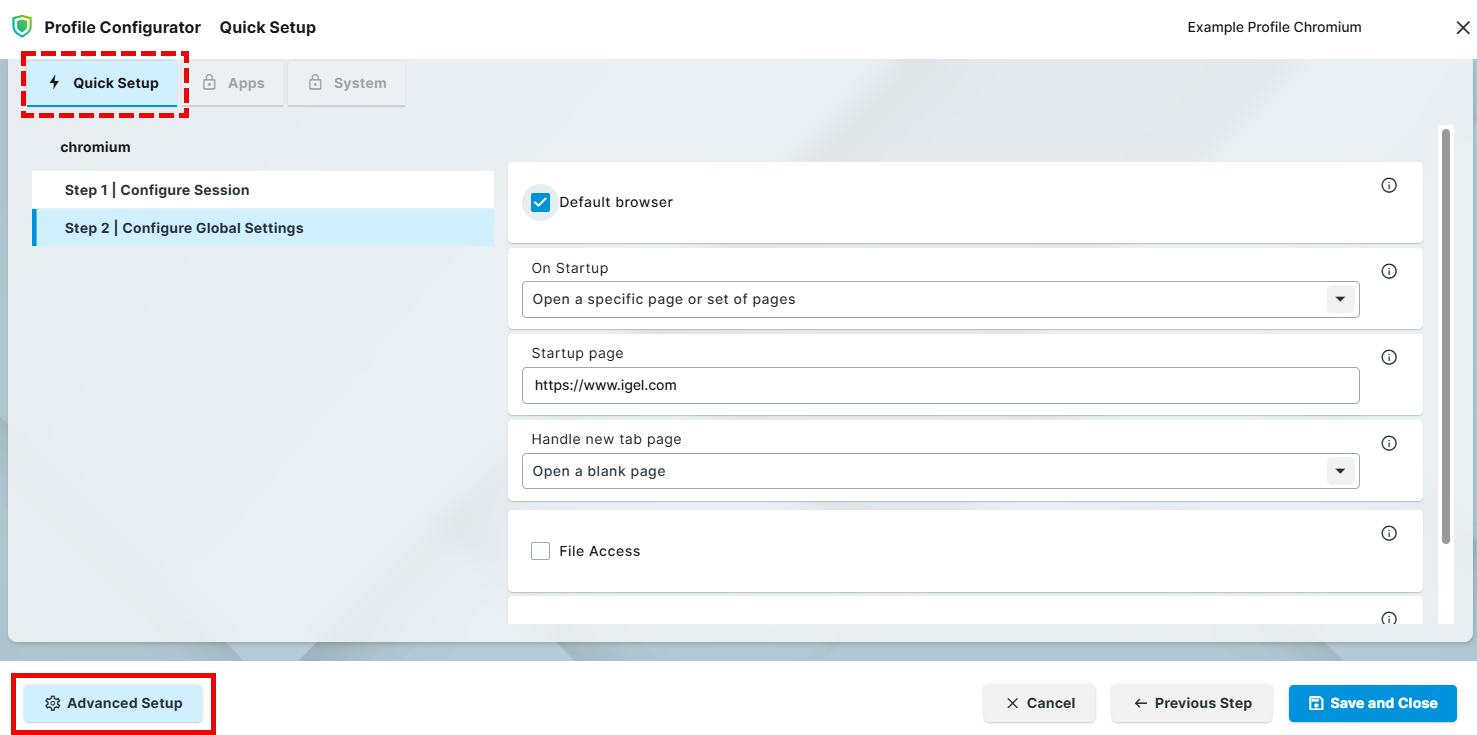
Wenn verfügbar, wird der Konfigurationsdialog im Modus Schnelleinrichtung geöffnet.
Beachten Sie Folgendes:-
Der Modus Schnelleinrichtung ist derzeit nur für bestimmte Apps verfügbar.
-
Der Modus Schnelleinrichtung ist nur beim Erstellen eines neuen Profils verfügbar, nicht beim Bearbeiten eines bestehenden Profils.
-
Der Modus Schnelleinrichtung ist nur für OS-12-Profile verfügbar.
-
Der Modus Schnelleinrichtung wird nur angezeigt, wenn im App-Auswahlfenster genau eine App ausgewählt wird, die diesen Modus unterstützt.
Werden mehrere Apps oder eine App ausgewählt, die den Modus Schnelleinrichtung nicht unterstützt, wird die Erweiterte Einrichtung mit allen verfügbaren App-Einstellungen angezeigt, auch wenn Schnelleinrichtung bevorzugen (automatische Sitzungserstellung) aktiviert ist.
-
-
Geben Sie den Namen des Profils und optional eine Beschreibung für das Profil ein.
-
Klicken Sie auf Apps auswählen.
-
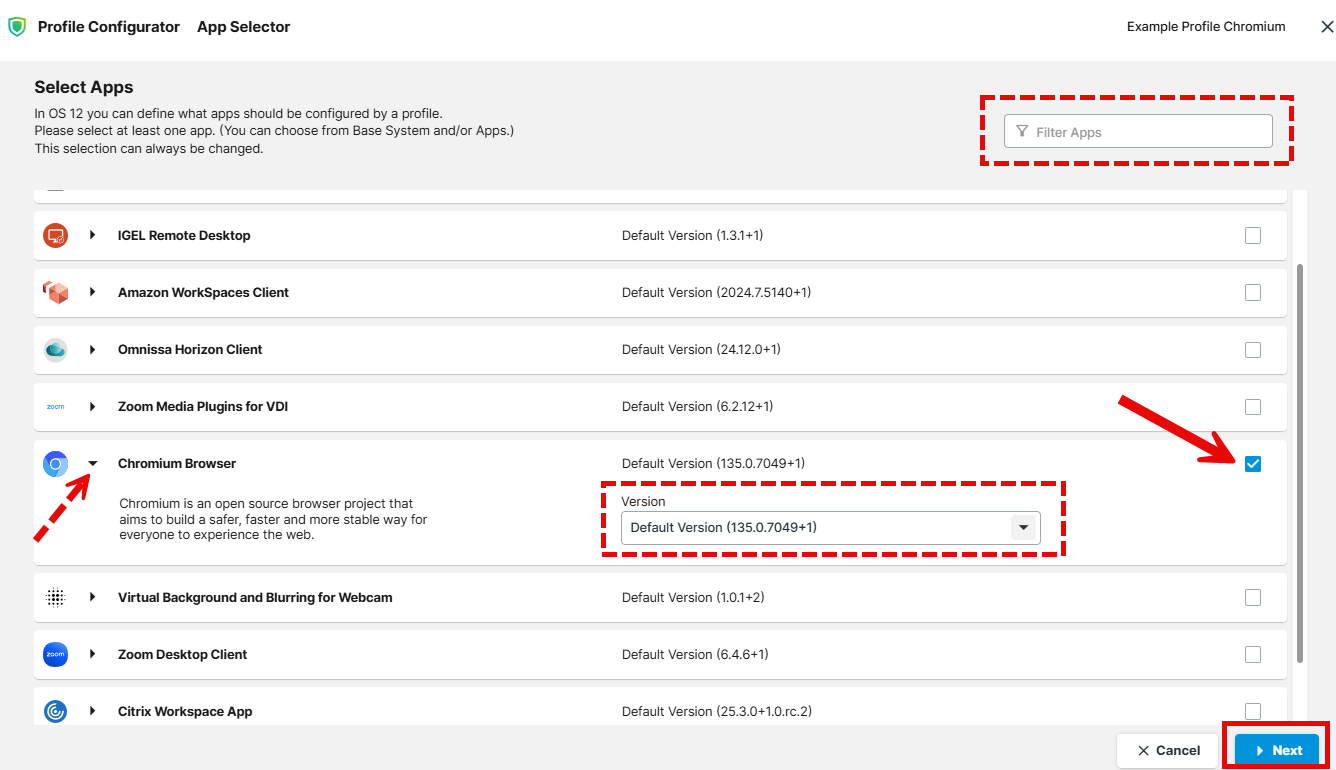
Wählen Sie im App-Auswahlfenster die App(s) aus, die Sie konfigurieren möchten. Beim Erstellen eines Profils für IGEL OS 12-Geräte muss IMMER mindestens eine App ausgewählt werden.
Um die gewünschte App schnell zu finden, geben Sie ihren Namen unter Apps filtern ein.
Wenn Sie Profile zur Konfiguration von Einstellungen des IGEL OS Base System erstellen möchten (z. B. Corporate Design, SSO, Zubehör usw.), bevor eines Ihrer IGEL-OS-12-Geräte bei der UMS registriert ist, importieren Sie die App IGEL OS Base System. Es wird empfohlen, die neueste App-Version zu verwenden. Allein für die Profilerstellung ist die anschließende Zuweisung der App IGEL OS Base System zu einem Gerät oder Geräteverzeichnis NICHT erforderlich.
-
Wenn Sie ein Profil für eine bestimmte App-Version konfigurieren möchten, klicken Sie auf

Eine hier ausgewählte App-Version wird einem Gerät zugewiesen, siehe So erstellen und weisen Sie Profile in der IGEL UMS Web App zu.
Als Best Practice wird empfohlen, die Standardversion zu verwenden, siehe Standardversion einer App in der IGEL UMS Web App festlegen.
-
Klicken Sie auf Weiter.
-
Konfigurieren Sie die gewünschten Einstellungen.
Der Konfigurationsdialog zeigt nur die Einstellungen an, die für die ausgewählte(n) App(s) konfiguriert werden können. Wenn Sie den Umfang des Profils ändern möchten (d. h. neu festlegen möchten, welche Apps durch das Profil konfiguriert werden sollen), klicken Sie auf App-Auswahlfenster.

|
Der Parameter ist aktiv und der festgelegte Wert wird durch das Profil konfiguriert. |

|
Der Parameter ist inaktiv und wird durch das Profil nicht konfiguriert. WICHTIG: Wenn Sie den Parameter deaktivieren, wird der Wert automatisch auf den Standardwert zurückgesetzt. |
|
Informationen zu den farbigen Symbolen zur Nachverfolgung von Änderungen finden Sie unter Konfiguration der IGEL OS 12 Geräteeinstellungen. |
|
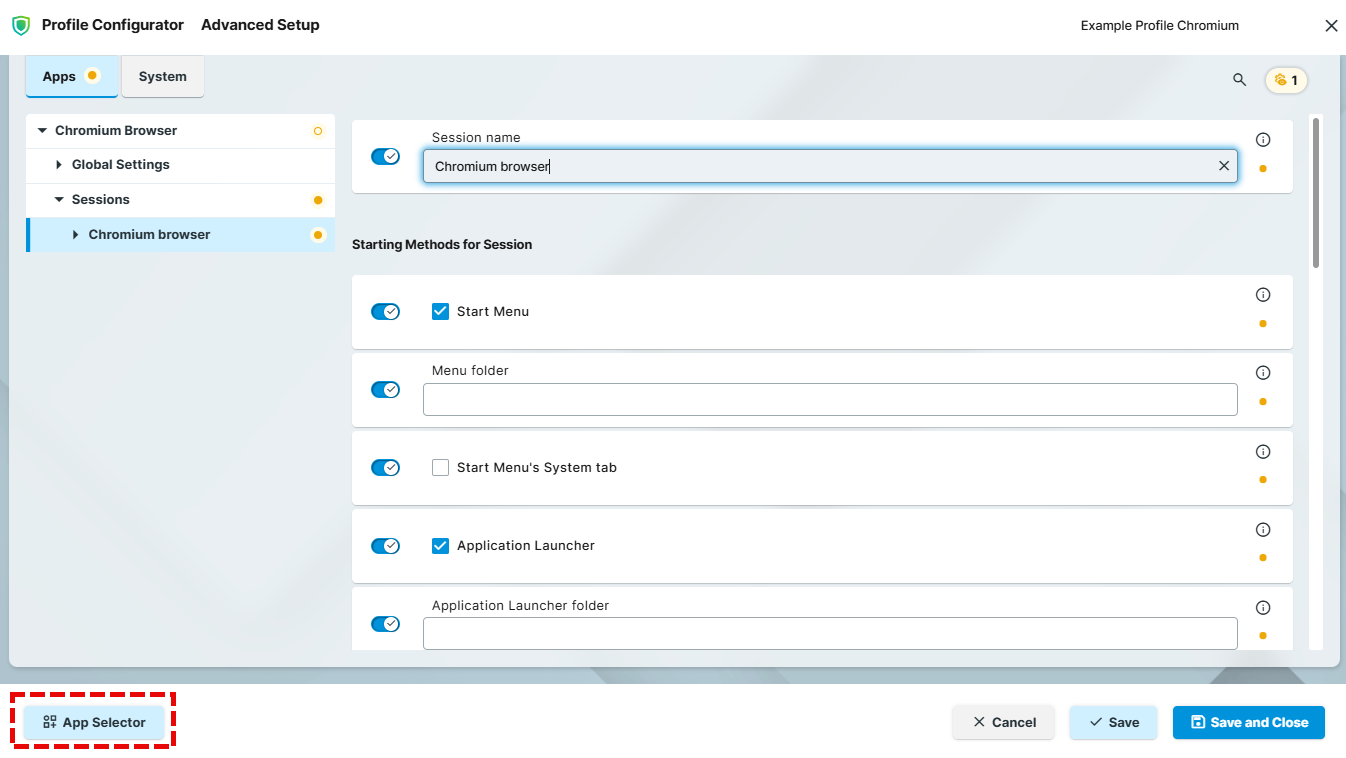
Wenn der Modus Schnelleinrichtung angezeigt wird, klicken Sie auf Erweiterte Einrichtung, um alle verfügbaren Einstellungen zur Konfiguration anzuzeigen oder das App-Auswahlfenster zu öffnen und den Umfang des Profils zu ändern.
Beachten Sie Folgendes:
-
Wenn Sie von Schnelleinrichtung zu Erweiterte Einrichtung wechseln, werden alle Änderungen gespeichert und – sofern für die ausgewählte App relevant – automatisch eine App-Sitzung erstellt.
-
Wenn Sie im Modus Schnelleinrichtung auf Abbrechen klicken, wird das Profil sofort und dauerhaft gelöscht.
-
Speichern Sie die Änderungen.
-
Weisen Sie das Profil dem gewünschten Gerät bzw. Geräteverzeichnis zu. Siehe OS-12-Profile zu Geräten oder Implizite App-Zuweisung über Profile zuweisen.
Option 2: Ein OS 12-Profil über Apps erstellen
Um schnell ein Profil für eine importierte App zu erstellen, gehen Sie wie folgt vor:
-
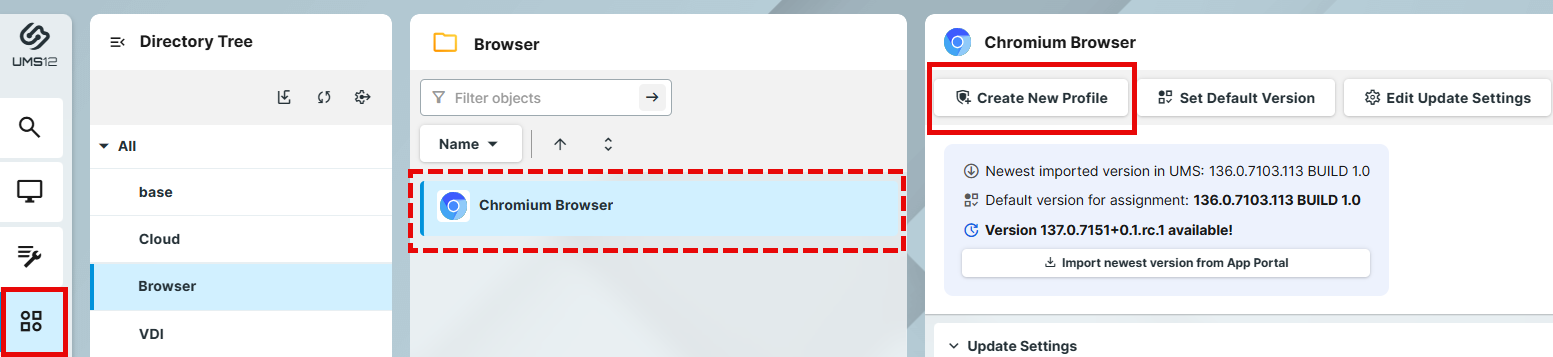
Gehen Sie unter UMS Web App > Apps, wählen Sie die gewünschte App aus und klicken Sie auf Neues Profil erstellen.
-
Geben Sie den Namen des Profils ein und legen Sie unter Speicherort das gewünschte Verzeichnis fest, in dem das Profil gespeichert werden soll.
Fügen Sie bei Bedarf eine Beschreibung für das Profil hinzu.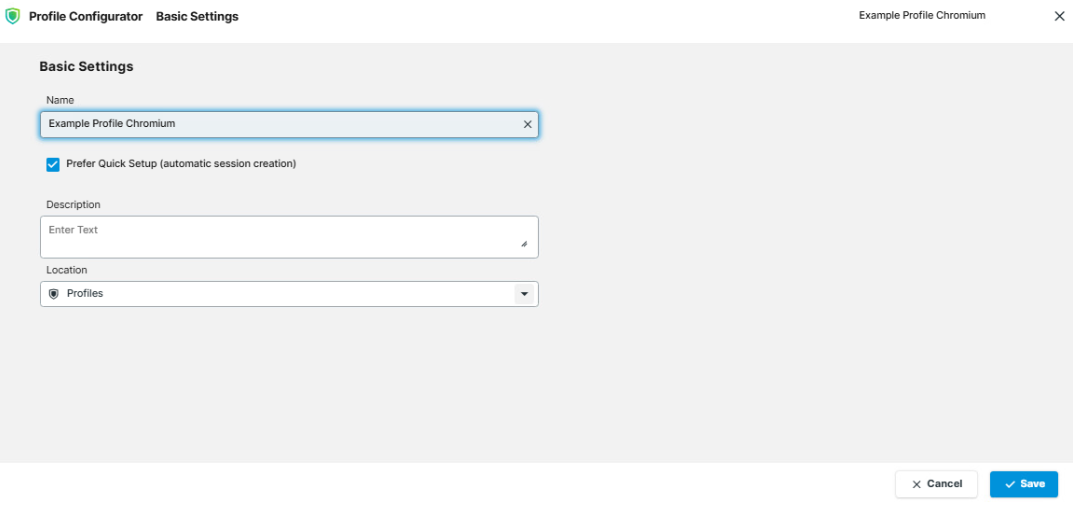
-
Optional (für eine schnellere Profilerstellung): Wenn Sie nicht alle für die Konfiguration verfügbaren App-Einstellungen sehen möchten, sondern nur diejenigen, die für den schnellen Einstieg mit der App relevant sind, lassen Sie die Option Schnelleinrichtung bevorzugen (automatische Sitzungserstellung) aktiviert.
Wenn verfügbar, wird der Konfigurationsdialog im Modus Schnelleinrichtung geöffnet.Beachten Sie Folgendes:
-
Der Modus Schnelleinrichtung ist derzeit nur für bestimmte Apps verfügbar.
-
Der Modus Schnelleinrichtung ist nur beim Erstellen eines neuen Profils verfügbar, nicht beim Bearbeiten eines bestehenden Profils.
-
Der Modus Schnelleinrichtung ist nur für OS-12-Profile verfügbar.
-
Der Modus Schnelleinrichtung wird nur angezeigt, wenn im App-Auswahlfenster genau eine App ausgewählt wird, die diesen Modus unterstützt. Werden mehrere Apps oder eine App ausgewählt, die den Modus Schnelleinrichtung nicht unterstützt, wird die Erweiterte Einrichtung mit allen verfügbaren App-Einstellungen angezeigt, auch wenn Schnelleinrichtung bevorzugen (automatische Sitzungserstellung) aktiviert ist.
-
-
Klicken Sie auf Speichern.
Das Profil wird unter Konfiguration > Profile aufgeführt. -
Konfigurieren Sie die gewünschten Einstellungen.
Der Konfigurationsdialog zeigt nur die Einstellungen an, die für die ausgewählte(n) App(s) konfiguriert werden können. Wenn Sie den Umfang des Profils ändern möchten (d. h. neu festlegen möchten, welche Apps durch das Profil konfiguriert werden sollen), klicken Sie auf App-Auswahlfenster.
|
|
Der Parameter ist aktiv und der festgelegte Wert wird durch das Profil konfiguriert. |
|
|
Der Parameter ist inaktiv und wird durch das Profil nicht konfiguriert. WICHTIG: Wenn Sie den Parameter deaktivieren, wird der Wert automatisch auf den Standardwert zurückgesetzt. |
|
Informationen zu den farbigen Symbolen zur Nachverfolgung von Änderungen finden Sie unter Konfiguration der IGEL OS 12 Geräteeinstellungen. |
|
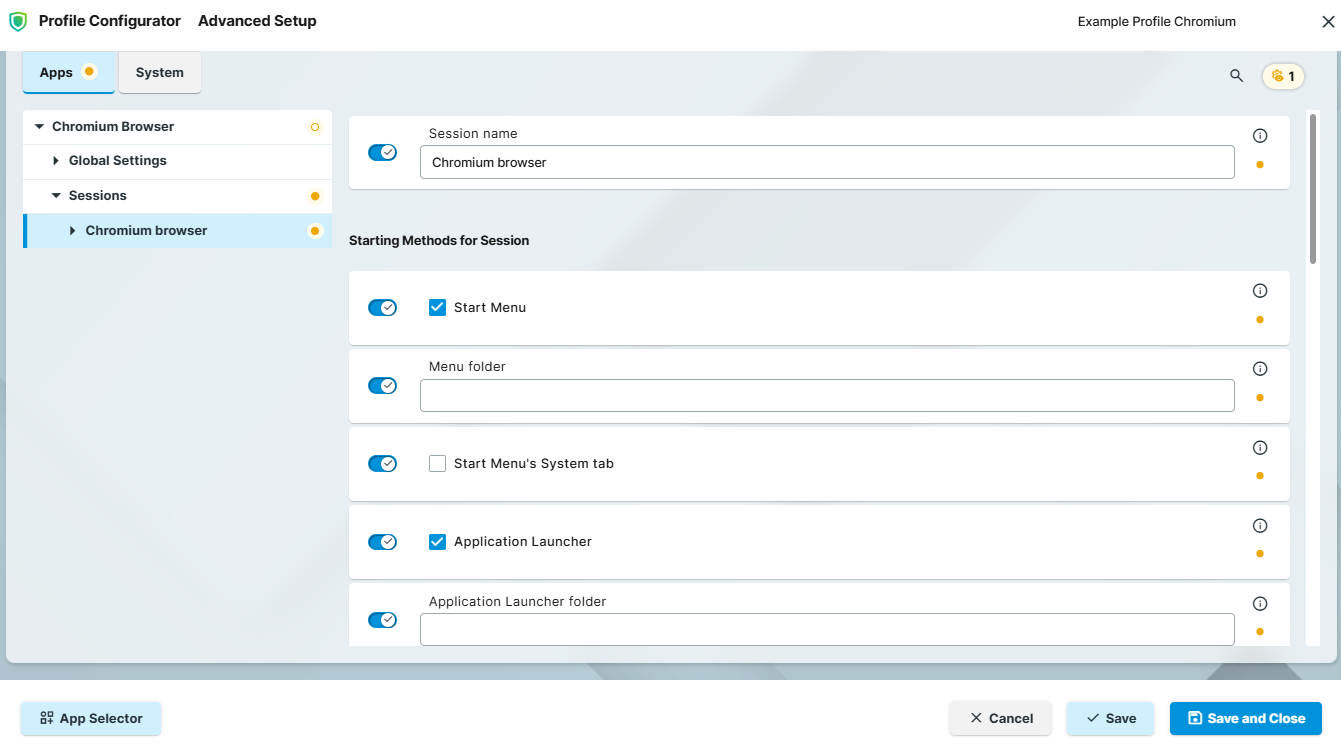
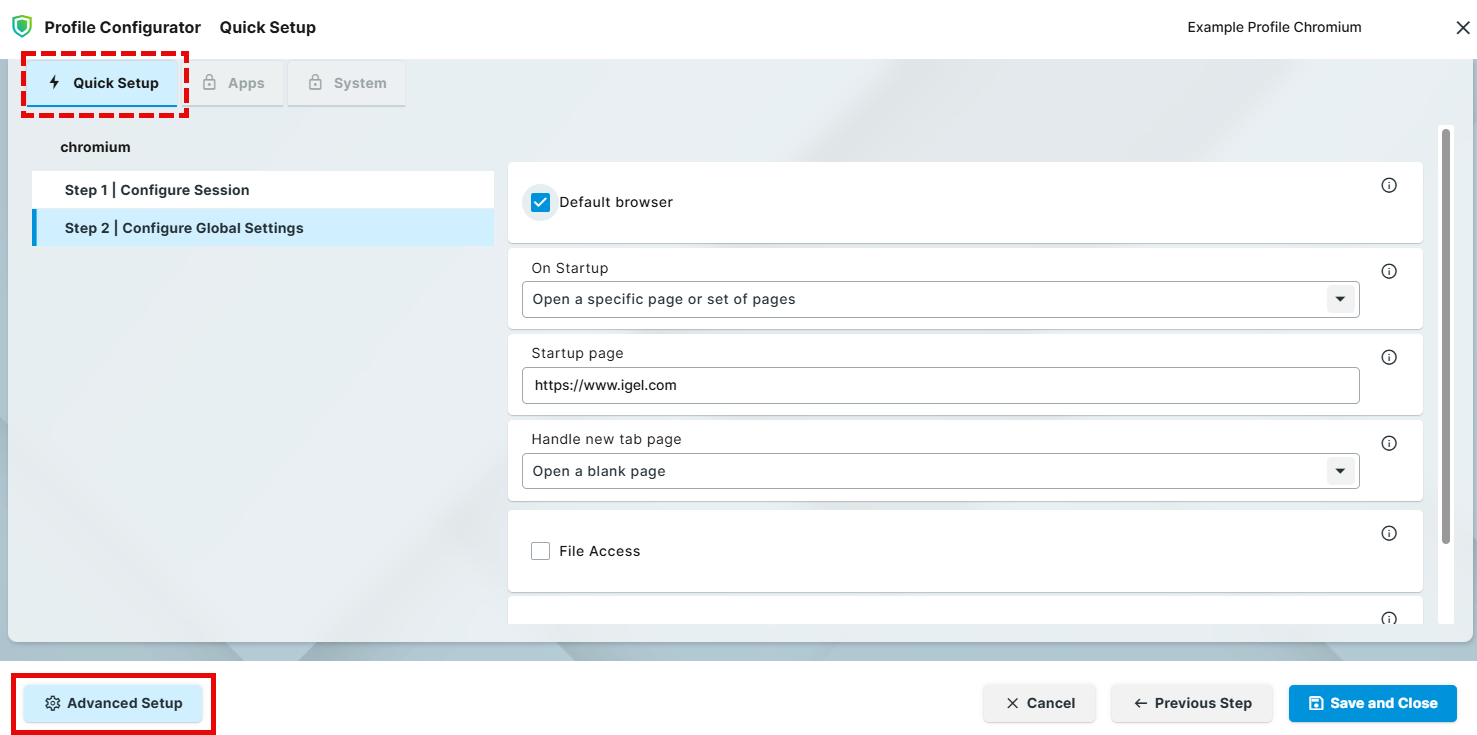
Wenn der Modus Schnelleinrichtung angezeigt wird, klicken Sie auf Erweiterte Einrichtung, um alle verfügbaren Einstellungen zur Konfiguration anzuzeigen oder das App-Auswahlfenster zu öffnen und den Umfang des Profils zu ändern.
Beachten Sie Folgendes:
-
Wenn Sie von Schnelleinrichtung zu Erweiterte Einrichtung wechseln, werden alle Änderungen gespeichert und – sofern für die ausgewählte App relevant – automatisch eine App-Sitzung erstellt.
-
Wenn Sie im Modus Schnelleinrichtung auf Abbrechen klicken, wird das Profil sofort und dauerhaft gelöscht.
-
Speichern Sie die Änderungen.
-
Weisen Sie das Profil dem gewünschten Gerät bzw. Geräteverzeichnis zu. Siehe OS-12-Profile zu Geräten oder Implizite App-Zuweisung über Profile zuweisen.
OS-12-Profile zu Geräten oder implizite App-Zuweisung über Profile zuweisen
Implizite App-Zuweisung über Profile
Eine App wird einem Gerät automatisch über ein Profil zugewiesen, das diese App konfiguriert. Ausnahme: die App IGEL OS Base System.
Welche App-Version auf dem Gerät über die implizite Zuweisung installiert wird, wenn mehrere Profile dieselbe App (jedoch in unterschiedlichen Versionen) konfigurieren, wird durch die Prioritätsregeln für Profile festgelegt, siehe Priorisierung von Profilen in der IGEL UMS und Zusammenfassung - Priorisierung von IGEL UMS Profilen. Beachten Sie, dass eine explizit zugewiesene App, d. h. eine App bzw. App-Version, die im Dialog Objekt zuweisen ausgewählt wurde, die implizit zugewiesene App IMMER überschreibt. Siehe So weisen Sie Apps über die UMS Web App IGEL OS Geräten zu.
Um ein Profil schnell einem Gerät bzw. Geräteverzeichnis zuzuweisen, können Sie die Funktion Gerät zuweisen unter Konfiguration > [Name des Profils] > Zugewiesene Geräte verwenden. Um diese Option zu nutzen, sollten Sie den Namen des Geräts bzw. Geräteverzeichnisses oder einen Teil davon bereits kennen.

Um Profile einem Gerät bzw. Geräteverzeichnis zuzuweisen, gehen Sie wie folgt vor:
-
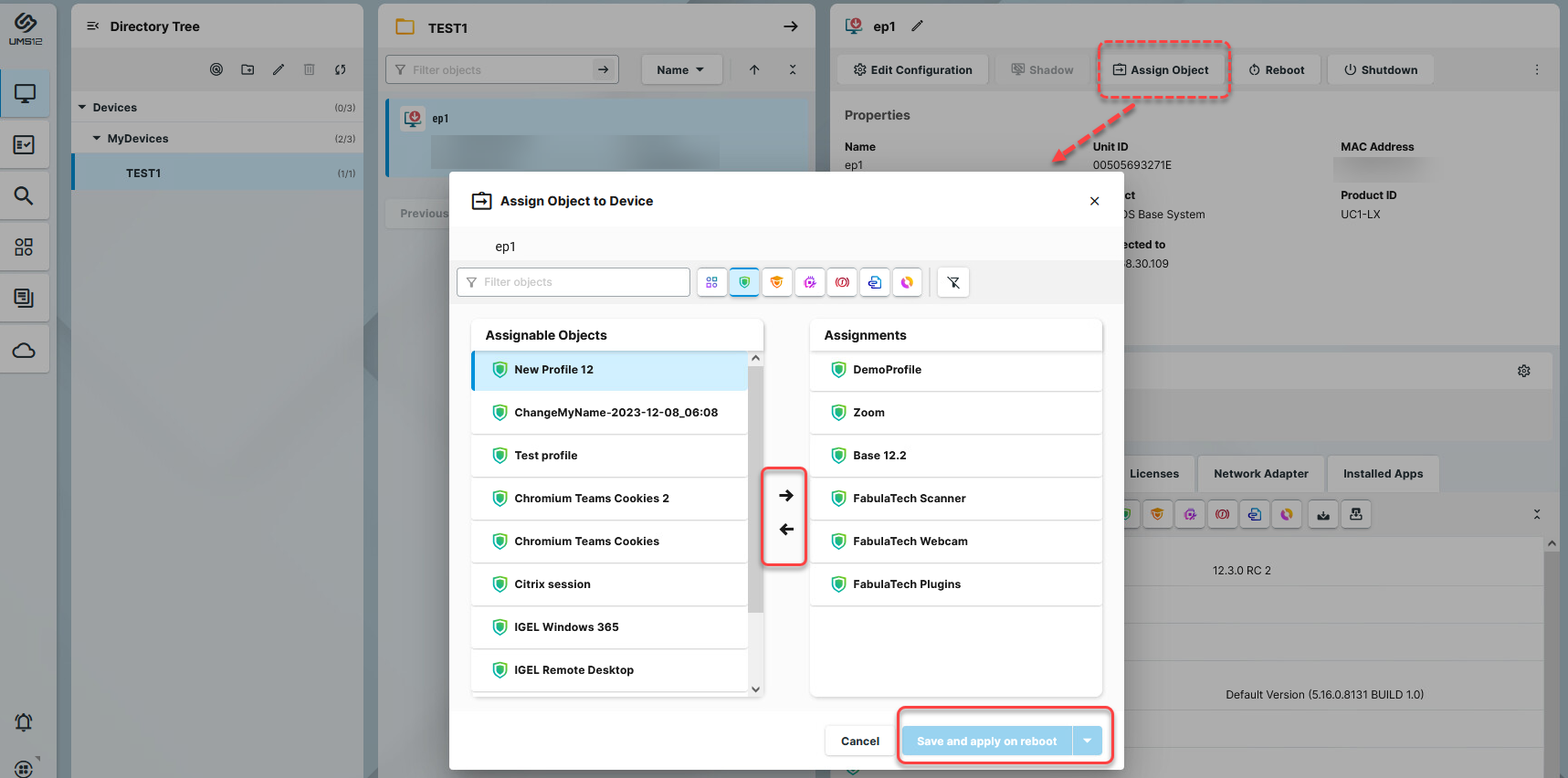
Unter UMS Web App > Geräte wählen Sie ein Gerät oder Geräteverzeichnis aus und klicken auf Objekt zuweisen.
-
Wählen Sie das Profil aus, das Sie dem Gerät bzw. Geräteverzeichnis zuweisen möchten, und verwenden Sie die Pfeilschaltfläche oder Drag-and-Drop.
-
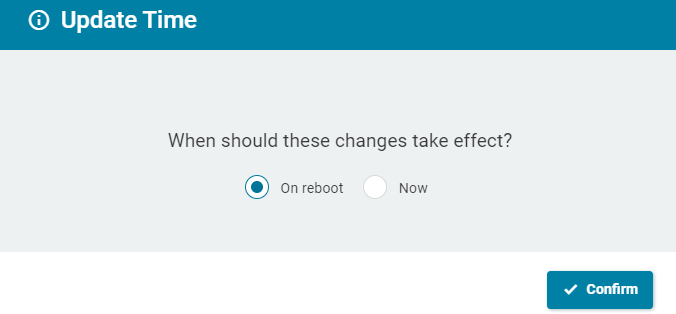
Legen Sie fest, wann die Änderungen wirksam werden sollen, und speichern Sie mit Speichern und beim Neustart anwenden oder Speichern und jetzt anwenden.
Eine über das Profil zugewiesene App wird vom Gerät heruntergeladen.
Standardmäßig werden Apps bzw. App-Versionen automatisch beim nächsten Neustart aktiviert. Der Benutzer erhält eine entsprechende Benachrichtigung.
Beispiel:
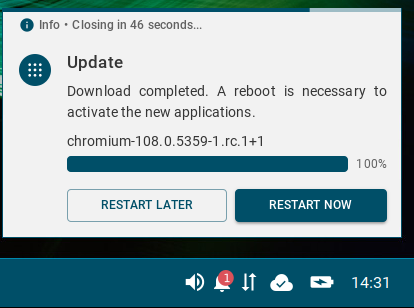
Wenn Sie die App-Aktualisierung im Hintergrund konfiguriert haben, muss stattdessen ein Update-Befehl gesendet werden. Weitere Informationen finden Sie unter So konfigurieren Sie die App-Aktualisierung im Hintergrund in der IGEL UMS Web App.
Das zugewiesene Profil sowie die App, die dem Gerät über dieses Profil zugewiesen wurde, werden unter Geräte > Zugewiesene Objekte angezeigt.
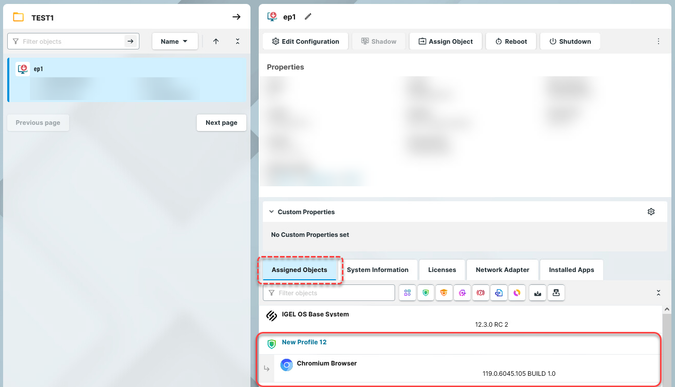
Um die auf einem Gerät installierten Apps zu prüfen, gehen Sie zu Geräte > Installierte Apps; siehe Installierte Apps über die IGEL UMS Web App überprüfen.
Profile für IGEL OS 11-Geräte erstellen
Informationen zum Erstellen von IGEL-OS-11-Profilen in der UMS Konsole finden Sie unter Profile in der IGEL UMS erstellen.
Um ein Profil für IGEL OS 11-Geräte über die UMS Web App zu erstellen, gehen Sie wie folgt vor:
-
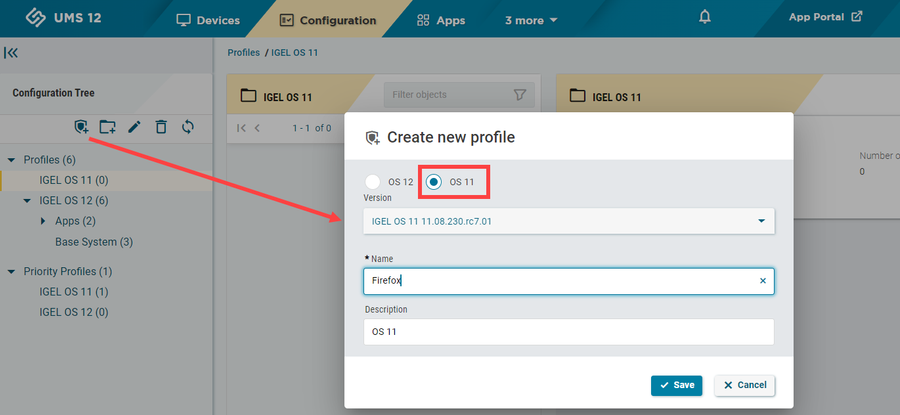
Klicken Sie in der UMS Web App > Konfiguration auf Neues Profil erstellen.
-
Wählen Sie OS 11 aus (wird nur angezeigt, wenn OS 11-Geräte in der UMS registriert sind).
-
Wählen Sie die Firmware-Version aus, auf der das Profil basieren soll.
-
Geben Sie den Namen des Profils ein.
-
Fügen Sie bei Bedarf eine Beschreibung für das Profil hinzu.
-
Klicken Sie auf Speichern.
Das Profil wird gespeichert und unter Konfiguration > Profile aufgeführt, auch wenn Sie im nächsten Schritt keine Einstellungen konfigurieren. -
Konfigurieren Sie die gewünschten Einstellungen.
|
|
Der Parameter ist inaktiv und wird durch das Profil nicht konfiguriert. WICHTIG: Wenn Sie den Parameter deaktivieren, wird der Wert automatisch auf den Standardwert zurückgesetzt. |
|
|
Der Parameter ist aktiv und der festgelegte Wert wird durch das Profil konfiguriert. |
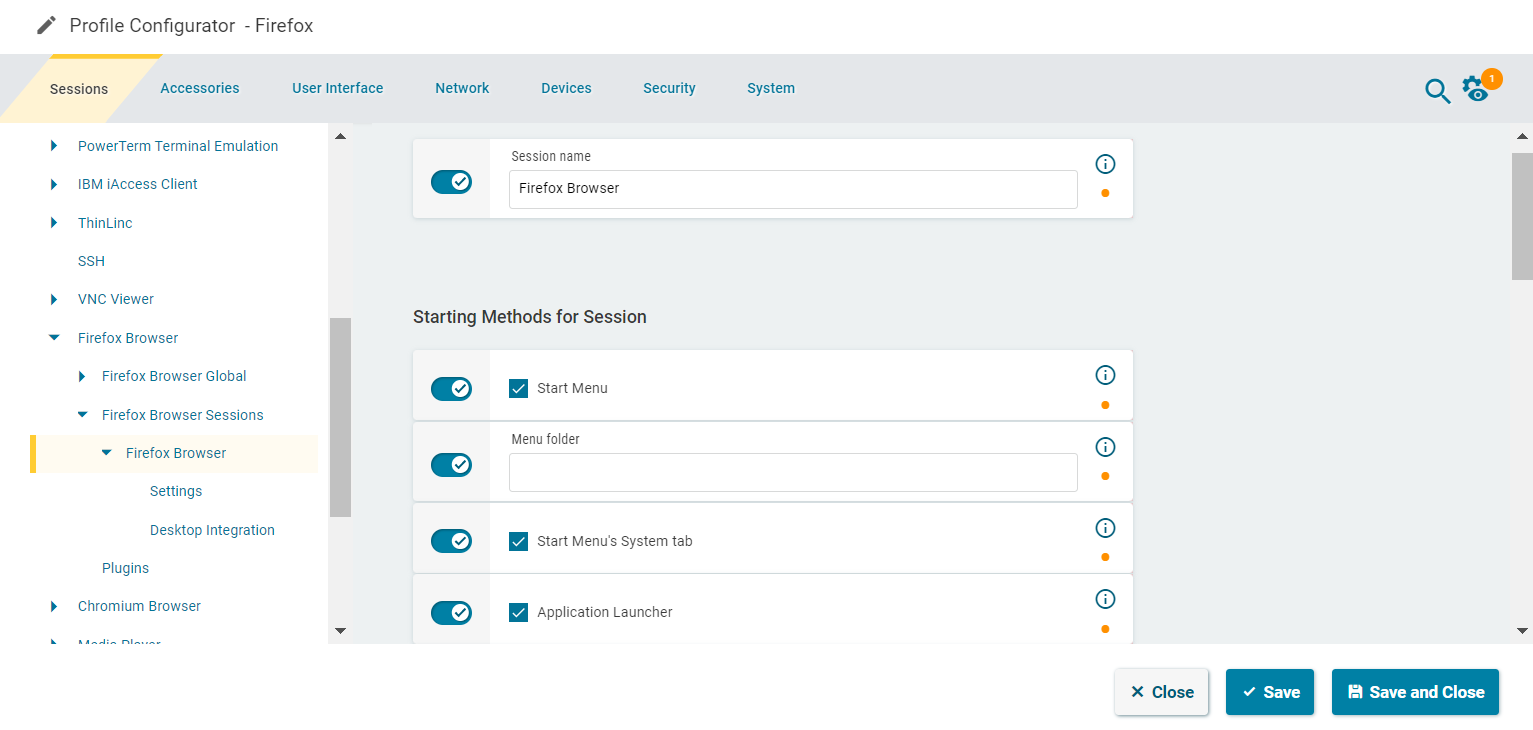
-
Speichern Sie die Änderungen.
-
Weisen Sie das Profil einem Gerät bzw. Geräteverzeichnis zu; siehe die nachfolgenden Anweisungen.
OS-11-Profile zu Geräten zuweisen
Um ein Profil schnell einem Gerät bzw. Geräteverzeichnis zuzuweisen, können Sie die Funktion Gerät zuweisen unter Konfiguration > [Name des Profils] > Zugewiesene Geräte verwenden. Um diese Option zu nutzen, sollten Sie den Namen des Geräts bzw. Geräteverzeichnisses oder einen Teil davon bereits kennen.
-
Um ein Profil zuzuweisen, gehen Sie zu Geräte > [Name des Geräts / Geräteverzeichnisses] > Objekt zuweisen.
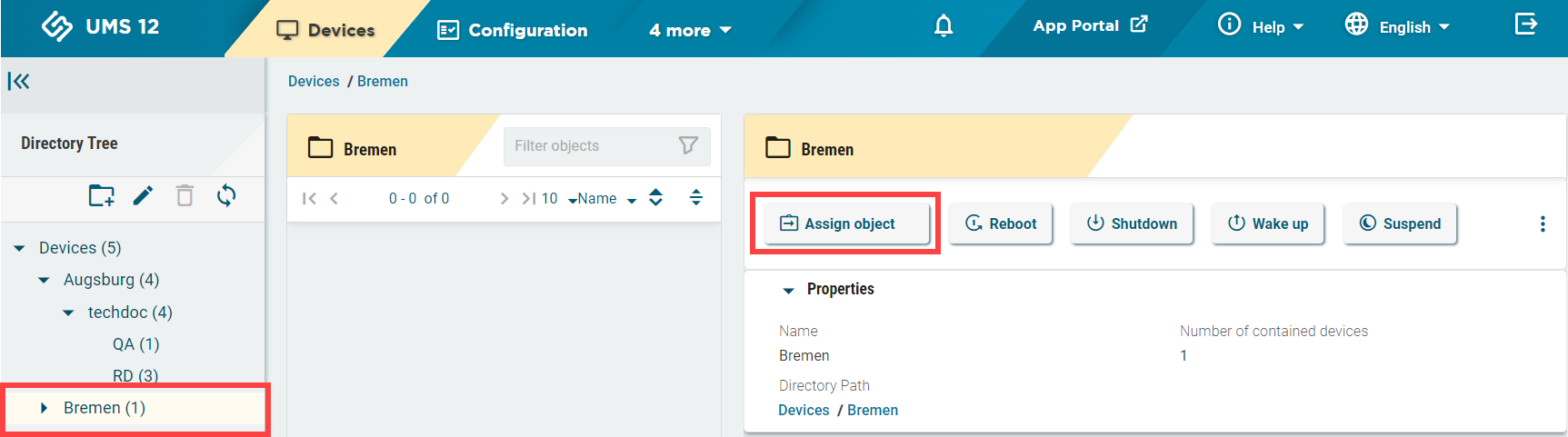
-
Wählen Sie das gewünschte Profil aus und verwenden Sie die Pfeilschaltfläche oder Drag-and-Drop.
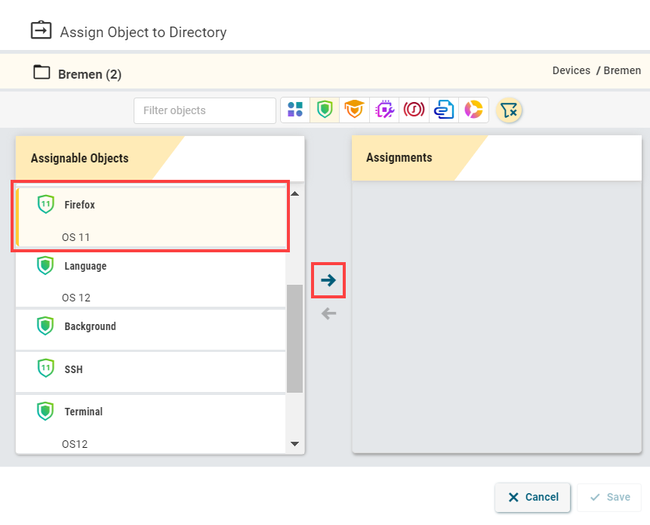
-
Speichern Sie die Änderungen.
-
Legen Sie fest, wann die Änderungen wirksam werden sollen.