
In der IGEL Universal Management Suite (UMS) Web App können Sie First-Authentication Keys im Bereich Geräte > Einstellungen erstellen und bearbeiten. First-Authentication Keys können für das Onboarding von IGEL OS 12- und IGEL OS 11-Geräten verwendet werden. Weitere Informationen finden Sie unter Onboarding von IGEL OS 12-Geräten.
Um auf UMS Web App > Geräte > Einstellungen > First Authentication Keys zuzugreifen, benötigen Sie die Berechtigungen für den Knoten First-Authentication Keys unter
UMS Konsole > UMS Administration > Globale Konfiguration, siehe First-authentication Keys im IGEL UMS.
Weitere Informationen zu Berechtigungen finden Sie unter Objektbezogene Zugriffsrechte.
First-Authentication Keys erstellen
-
Öffnen Sie in der UMS Web App den Bereich Geräte > Einstellungen.
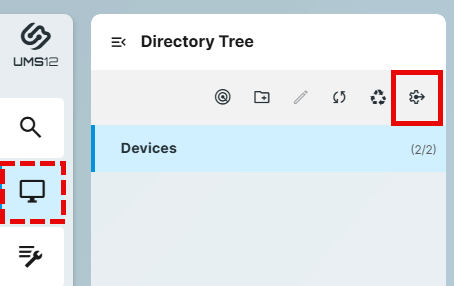
-
Klicken Sie unter First Authentication Keys auf Verwalten.
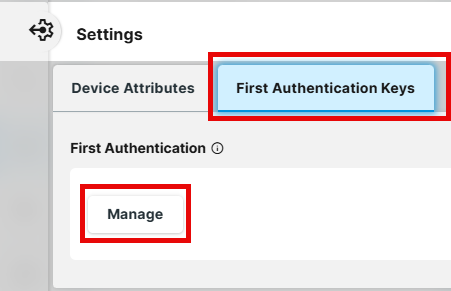
-
Klicken Sie auf


-
Wählen Sie unter Optionen den gewünschten Key-Typ aus.
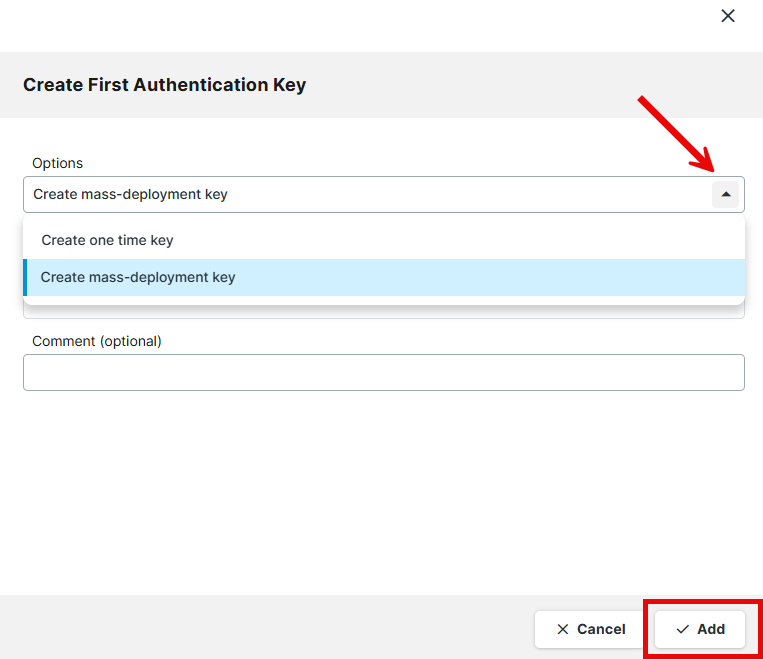
Sie haben folgende Möglichkeiten:-
One Time-Key erstellen
Einmalige Schlüssel können von beliebigen Geräten für das Onboarding verwendet werden, dürfen jedoch nicht erneut von einem anderen Gerät genutzt werden. Daher muss die Anzahl der Keys der Anzahl der Geräte entsprechen.-
Menge: Gewünschte Anzahl der zu erstellenden Passwörter.
-
-
Mass-Deployment Key erstellen
Mehrfache Schlüssel, die von beliebigen Geräten für das Onboarding verwendet werden können und nach der Verwendung gültig bleiben.-
Zufälligen Mass-Deployment Key generieren
- Ein zufälliges Mehrfach-Passwort wird generiert. (Standard)
- Sie können das gewünschte Passwort auch selbst eingeben. Beachten Sie, dass es nicht möglich ist, mehr als einen First-Authentication Key mit demselben Passwort zu erstellen.
-
-
-
Klicken Sie auf Hinzufügen, um den Key zu speichern.
Aktionen für First-Authentication Keys
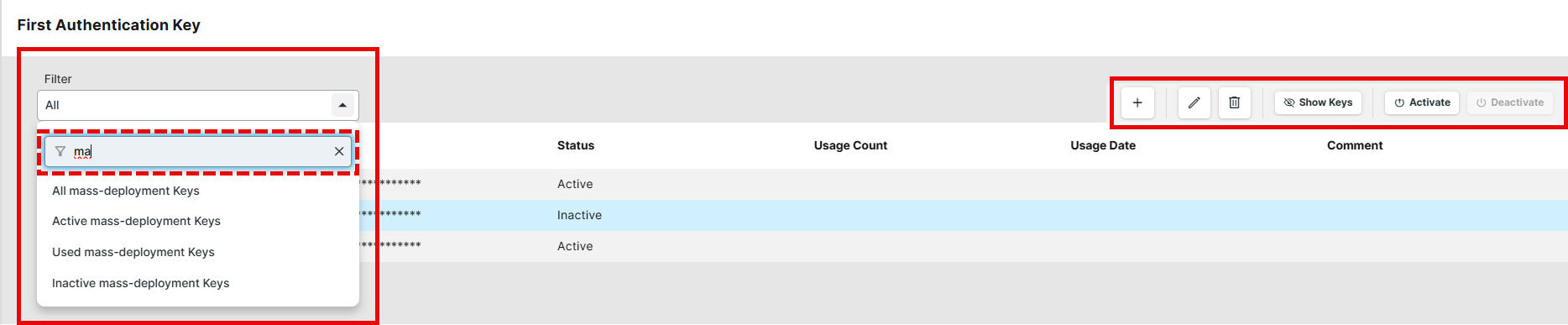

|
Neuen First-Authentication Key erstellen. |

|
Ausgewählten Key bearbeiten. |

|
Ausgewählten Key löschen. |
|
Keys anzeigen |
Zeigt alle Passwörter an. |
|
Keys ausblenden |
Blendet alle Passwörter aus. |
|
Aktivieren |
Aktiviert den ausgewählten Key. Der Key kann für das Onboarding verwendet werden. |
|
Deaktivieren |
Deaktiviert den ausgewählten Key. Der Key kann nicht mehr für das Onboarding verwendet werden. Die Deaktivierung eines Keys hat keinen Einfluss auf Geräte, die bereits mit diesem Key onboarded wurden. |
|
Filtern |
Zeigt die Keys entsprechend dem gewählten Filterkriterium an. |