
Der folgende Artikel beschreibt, wie Sie Geräte an der IGEL Universal Management Suite (UMS) über die Funktion Geräte scannen registrieren. Diese Funktion wird sowohl für die UMS Konsole als auch für die UMS Web App beschrieben.
Einen Überblick über die Methoden für die Geräteregistrierung finden Sie unter IGEL OS Geräte auf dem UMS Server registrieren.
Die Funktion für das Scannen und Registrieren von Geräten kann nur verwendet werden, wenn ein Endgerät eine direkte Verbindung zur UMS herstellen kann. Wenn also ein externer Load Balancer / Reverse Proxy konfiguriert wird, ist diese Funktion möglicherweise nicht nutzbar; siehe NGINX-Beispielkonfiguration für Reverse-Proxy in IGEL OS mit SSL-Offloading.
Um Geräte im Netzwerk zu finden, müssen folgende Voraussetzungen erfüllt sein:
-
Die Geräte sind eingeschaltet und funktionsfähig.
-
Die Firmware der Geräte unterstützt die UMS. Das ist bei folgenden Geräten der Fall:
-
IGEL Geräten mit Original-Firmware
-
Geräte, die mit IGEL OS Creator (OSC) konvertiert wurden
-
Geräte, auf denen IGEL OS über einen UD Pocket gebootet wurde
-
Geräte, auf denen IGEL OS mittels IGEL Universal Desktop Converter 3 (UDC3) installiert wurde
-
Scan- und Registrierungsfunktion in der UMS Konsole
So suchen Sie im Netzwerk nach Geräten und registrieren diese in der UMS:
-
Melden Sie sich an der UMS Konsole an.
-
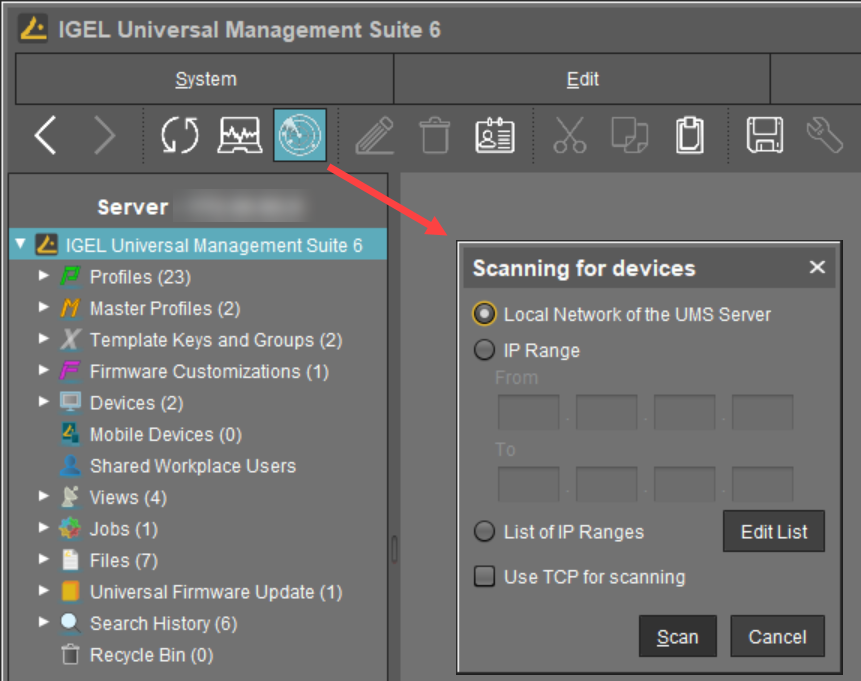
Klicken Sie auf

Das Fenster Scannen nach Geräten öffnet sich.
-
Legen Sie den Suchbereich fest:
-
Lokales Netzwerk des UMS Servers: Der UMS Server sendet eine Broadcast-Nachricht in das Netzwerk.
Bei mehreren Netzwerkschnittstellen ist zu beachten, dass die Broadcast-Nachricht nur über die erste Netzwerkschnittstelle gesendet wird. Bei Windows ist dies unter das erste Element in der Liste der Netzwerkverbindungen.
-
IP-Bereich: Der UMS Server kontaktiert jedes Gerät im angegebenen Bereich.
-
Liste von IP-Bereiche: Mit Liste bearbeiten können Sie die IP-Bereiche festlegen, in denen die UMS nach Geräten suchen soll.
-
TCP zum Scannen verwenden: Wenn die Option aktiviert ist, erfolgt die Kommunikation mit den Geräten über TCP. Wenn die Option deaktiviert ist, wird UDP verwendet.
-
Wenn TCP zum Suchen verwendet wird, dauert der Suchvorgang länger; die Suchergebnisse können jedoch zuverlässiger sein.
-
Klicken Sie auf Suchen.
Im Fenster Gefundene Geräte werden die Suchergebnisse angezeigt. Die Geräte können nun registriert werden.
Bereits registrierte Geräte mit IGEL OS 12 werden im Fenster Gefundene Geräte nicht angezeigt. Dies liegt daran, dass IGEL OS 12 den Scan-Port nach der Registrierung bei der UMS schließt.
Sobald Sie das Suchergebnis erhalten haben, können Sie neue Geräte registrieren:
-
Wenn Sie nur Geräte mit einem bestimmten Merkmal in einer der Spalten Zertifikat gespeichert (gilt nur für IGEL OS 11-Geräte), Unit-ID, MAC-Adresse, Name, IP-Adresse oder Produkt sehen wollen, geben Sie die entsprechende Zeichenkette im Feld Filter ein.
Um zu sortieren, klicken Sie einfach auf den gewünschten Spaltennamen.
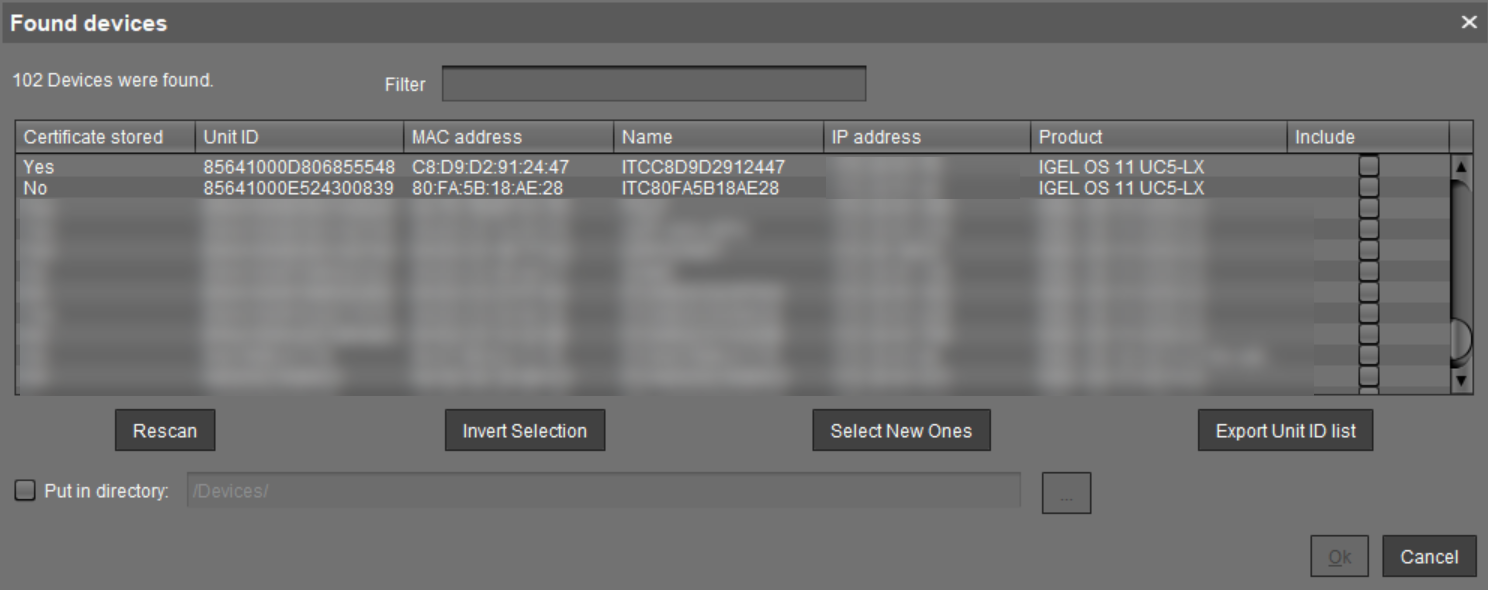
Sie können ein Gerät mit Zertifikat gespeichert = "Ja" nur dann registrieren, wenn die UMS das gleiche Zertifikat hat.
"Ja" für Zertifikat gespeichert bedeutet, dass das Gerät bereits ein Serverzertifikat von irgendeiner UMS erhalten hat, d. h.
-
das Gerät wurde bereits an der aktuellen UMS registriert. In diesem Fall wird das Gerät einfach neu registriert, da die UMS und das Gerät das gleiche Zertifikat haben. Sie können jedoch vorab nach dem Gerät suchen, wenn Sie überprüfen wollen, ob es an dieser UMS und nicht an einer anderen UMS registriert ist, siehe Objekte in der IGEL UMS Konsole suchen.
ODER -
das Gerät wurde bereits an einer anderen UMS registriert. In diesem Fall siehe Troubleshooting: Die Registrierung eines Geräts über Suche nach Geräten schlägt fehl.
-
Wählen Sie die Geräte aus, die registriert werden sollen. Sie haben folgende Möglichkeiten:
-
Manuelle Auswahl: Markieren Sie in der Spalte Aufnehmen die zu registrierenden Geräte.
-
Auswahl aller noch nicht registrierten Geräte: Klicken Sie auf Neue auswählen. Damit werden alle Geräte markiert, die noch kein Serverzertifikat von der UMS erhalten haben
-
-
Klicken Sie auf OK.
Die Geräte werden in der UMS Datenbank registriert. Dies kann einige Zeit dauern.
Bei der Registrierung wird das Serverzertifikat der UMS auf dem Gerät gespeichert. Der weitere Zugriff auf das Gerät wird nach diesem Zertifikat validiert. Nur der Eigentümer des Zertifikats kann das Gerät verwalten.
Das Ergebnis des Vorgangs und mögliche Fehlermeldungen werden in einem neuen Fenster angezeigt.
Die Geräte werden im Verzeichnis Geräte des Strukturbaums abgelegt, falls kein anderes Verzeichnis unter In Verzeichnis ablegen angegeben wurde.
Scan- und Registrierungsfunktion in der UMS Web App
So suchen Sie im Netzwerk nach Geräten und registrieren diese in der UMS:
-
Öffnen Sie die UMS Web App und gehen Sie zu Geräte.
-
Wenn Sie möchten, dass die Geräte bei der Registrierung in einem bestimmten Verzeichnis abgelegt werden, markieren Sie das gewünschte Verzeichnis im Strukturbaum. Wenn kein bestimmtes Verzeichnis ausgewählt ist, werden die Geräte im Verzeichnis Geräte abgelegt.
-
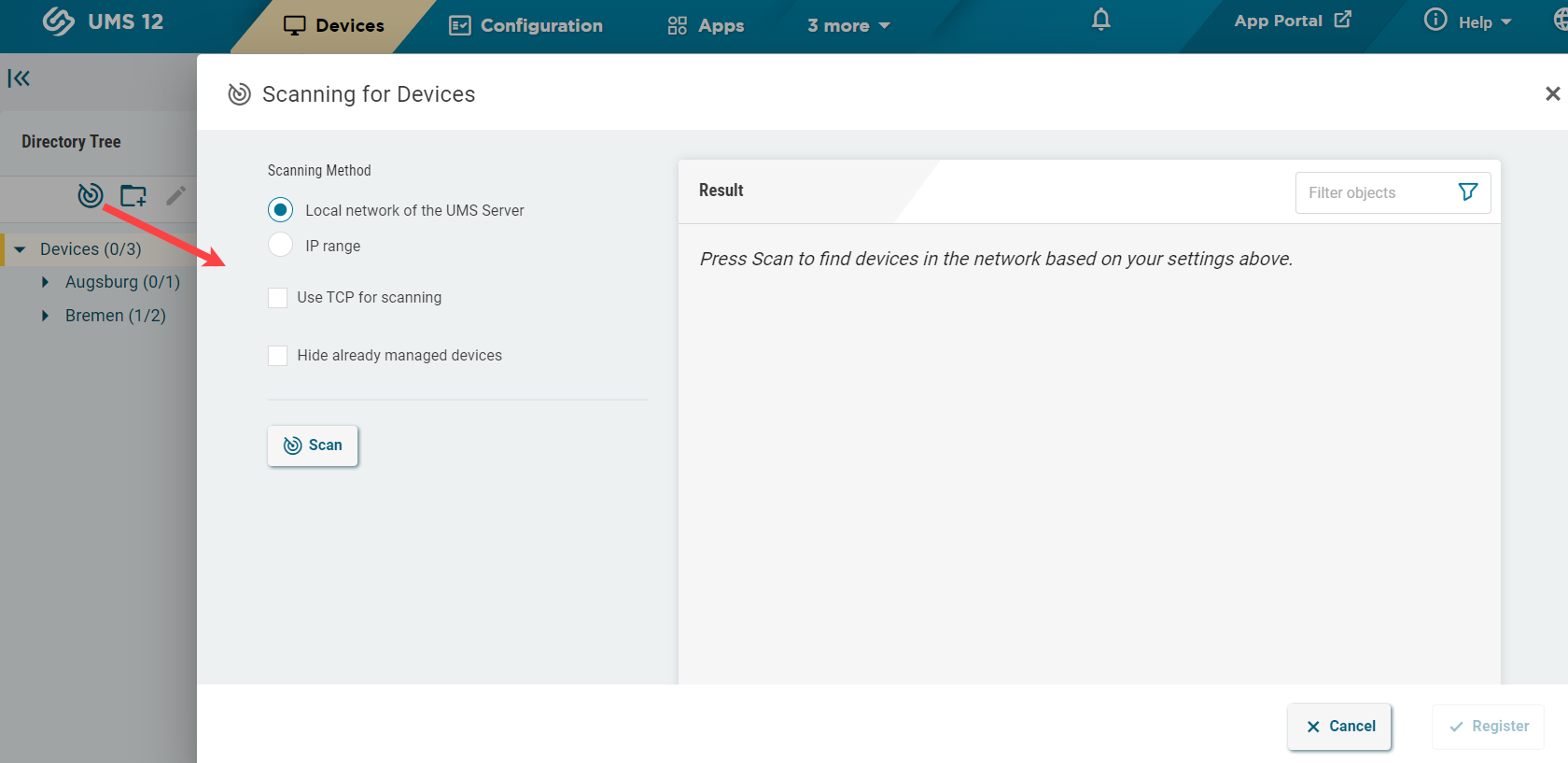
Klicken Sie auf Suche nach Geräten

Das Fenster Scannen nach Geräten öffnet sich.
-
Legen Sie den Suchbereich fest:
-
Lokales Netzwerk des UMS Servers: Der UMS Server sendet eine Broadcast-Nachricht in das Netzwerk.
Bei mehreren Netzwerkschnittstellen ist zu beachten, dass die Broadcast-Nachricht nur über die erste Netzwerkschnittstelle gesendet wird. Bei Windows ist dies unter das erste Element in der Liste der Netzwerkverbindungen.
-
IP-Bereich: Der UMS Server kontaktiert jedes Gerät im angegebenen Bereich. Um den IPBereich anzugeben, verwenden Sie das Format
[IP-Start] - [IP-End], z.B.192.168.0.0 - 192.168.178.210. Um mehrere IP-Bereiche anzugeben, drücken Sie[Enter]. -
TCP zum Suchen verwenden: Wenn die Option aktiviert ist, erfolgt die Kommunikation mit den Geräten über TCP. Wenn die Option deaktiviert ist, wird UDP verwendet.
Wenn TCP zum Suchen verwendet wird, dauert der Suchvorgang länger; die Suchergebnisse können jedoch zuverlässiger sein.
-
Bereits verwaltete Geräte ausblenden: Geräte, die bereits registriert wurden, d. h. die ein Serverzertifikat von einer UMS bereits haben, werden in den Suchergebnissen nicht angezeigt.
-
-
Klicken Sie auf Scannen.
Die Suchergebnisse werden angezeigt. Die Geräte können nun registriert werden.
Bereits registrierte Geräte mit IGEL OS 12 werden im Fenster Gefundene Geräte nicht angezeigt. Dies liegt daran, dass IGEL OS 12 den Scan-Port nach der Registrierung bei der UMS schließt.
Sobald Sie das Suchergebnis erhalten haben, können Sie neue Geräte registrieren:
-
Wenn Sie nur Geräte mit einem bestimmten Merkmal in einer der Spalten Name, Unit-ID, MAC-Adresse, IP-Adresse oder Produkt sehen wollen, geben Sie die entsprechende Zeichenkette im Feld Objekte filtern ein.
Nur gültig für IGEL OS 11-Geräte: Um die Ergebnisse in der Spalte Bereits verwaltet zu filtern, aktivieren oder deaktivieren Sie Bereits verwaltete Geräte ausblenden.
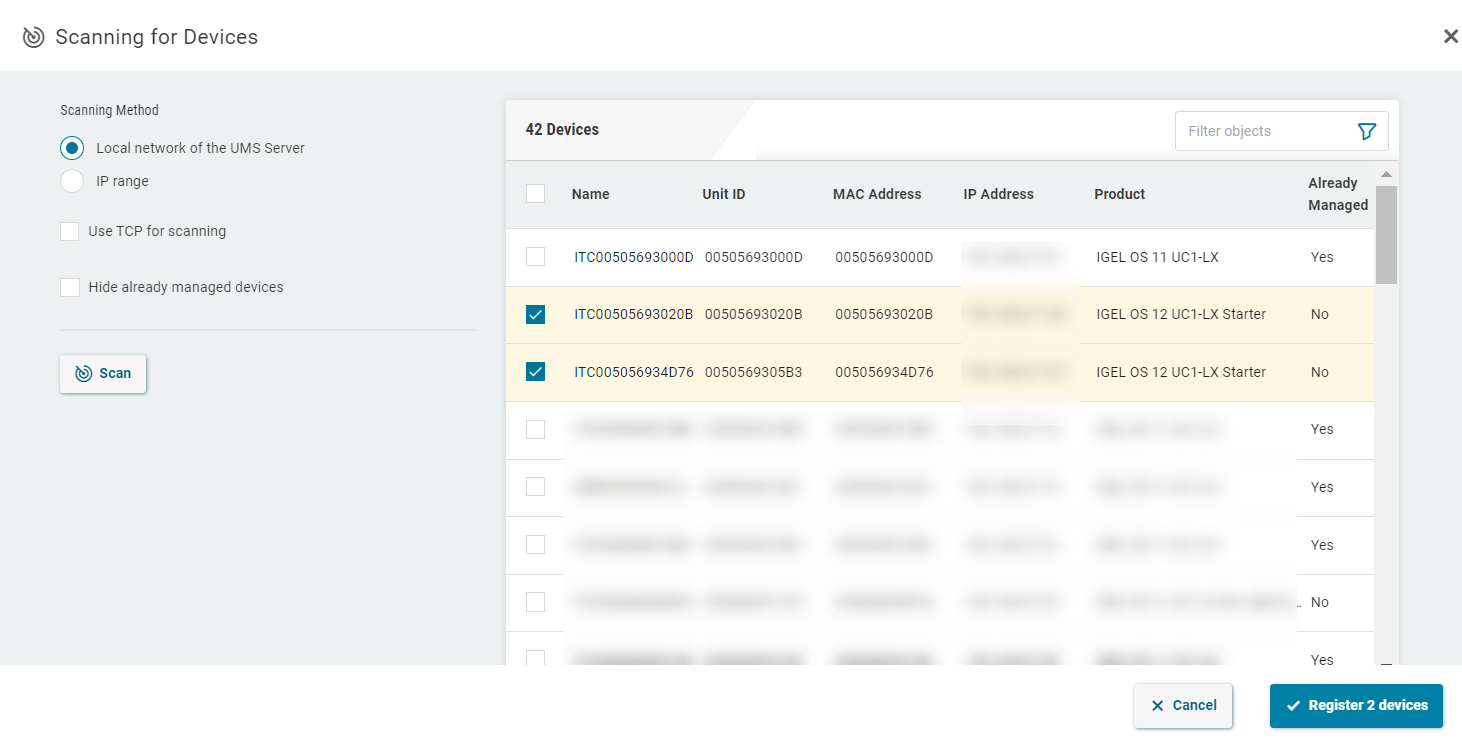
Nur gültig für IGEL OS 11-Geräte: Ein Gerät mit Bereits verwaltet = „Ja“ wird nicht registriert, es sei denn, die UMS verfügt über dasselbe Zertifikat.
"„Ja“ bei Bereits verwaltet bedeutet, dass das Gerät bereits über ein Serverzertifikat einer UMS verfügt, d. h.
-
Das Gerät wurde bereits auf der aktuellen UMS registriert. In diesem Fall wird das Gerät einfach erneut registriert, da die UMS und das Gerät dasselbe Zertifikat verwenden.
Sie können das Gerät jedoch vorab suchen oder den Papierkorb überprüfen, um zu bestätigen, dass es auf dieser UMS registriert ist.
ODER -
das Gerät wurde bereits an einer anderen UMS registriert. In diesem Fall siehe Troubleshooting: Die Registrierung eines Geräts über Suche nach Geräten schlägt fehl.
-
Wählen Sie die Geräte aus, die registriert werden sollen. Sie haben folgende Möglichkeiten:
-
Manuelle Auswahl: Wählen Sie die zu registrierenden Geräte einzeln aus.
-
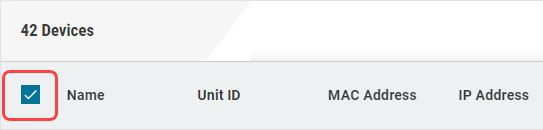
Auswahl aller Geräte: Dadurch werden alle Geräte markiert, aber nur die Geräte, die noch kein Serverzertifikat von der UMS erhalten haben, werden registriert:
-
-
Prüfen Sie, ob unter Geräte zum Verzeichnis hinzufügen das richtige Verzeichnis ausgewählt ist.
-
Klicken Sie auf Registrieren.
Die Geräte werden in der UMS Datenbank registriert. Dies kann einige Zeit dauern.
Bei der Registrierung wird das Serverzertifikat der UMS auf dem Gerät gespeichert. Der weitere Zugriff auf das Gerät wird nach diesem Zertifikat validiert. Nur der Eigentümer des Zertifikats kann das Gerät verwalten.