
In der IGEL Universal Management Suite (UMS) gibt es zwei Methoden, um Ihren Geräten eine App zuzuweisen:
-
Implizite App-Zuweisung über Profile: Eine App wird einem Gerät automatisch über ein Profil zugewiesen, das diese App konfiguriert. Ausnahmen: IGEL OS Base System App. Siehe Profile in der IGEL UMS Web App erstellen und zuweisen.
-
Explizite App-Zuweisung über den Dialog Objekt zuweisen, siehe unten.
Eine explizit zugewiesene App überschreibt IMMER eine implizit zugewiesene App.
Explizite App-Zuweisung
Für die Zuweisung der IGEL OS Base System App ist die Berechtigung Basissystem / Firmwareupdate zuordnen erforderlich. Sie können die Berechtigung in der UMS Konsole über [Kontextmenü eines Geräts / Geräteverzeichnisses] > Berechtigungen setzen.
Allgemeine Informationen zu Berechtigungen finden Sie unter So erstellen Sie Administratorkonten in der IGEL UMS.
Sind einem Gerät verschiedene App-Versionen zugewiesen (z.B. über direkte und indirekte Zuweisung), hat die Version, die dem Gerät im Verzeichnisbaum näher ist, Vorrang und wird auf dem Gerät installiert.
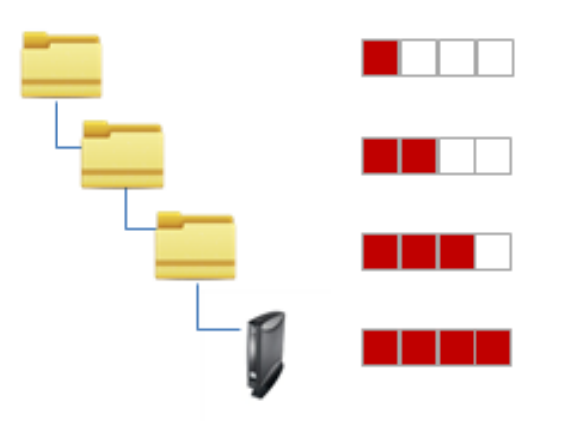
Um Apps einem Gerät / Geräteverzeichnis zuzuweisen, gehen Sie wie folgt vor:
-
Wählen Sie unter UMS Web App > Geräte ein Gerät oder Geräteverzeichnis aus und klicken Sie Objekt zuweisen.
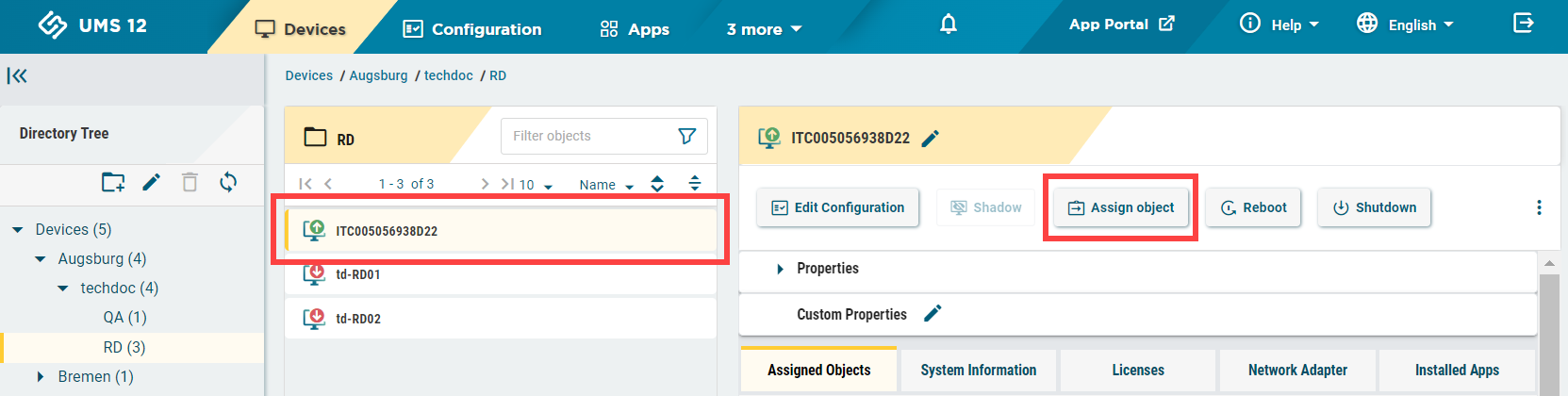
-
Wählen Sie die gewünschte App (und eine bestimmte Version, falls nötig).
Wenn bei der Zuweisung keine Version für eine App angegeben wird, wird die Standardversion verwendet. Es ist möglich, die Version für eine App im Dialog Objekt zuweisen entweder unter Zuweisbare Objekte oder unter Zuweisungen auszuwählen.
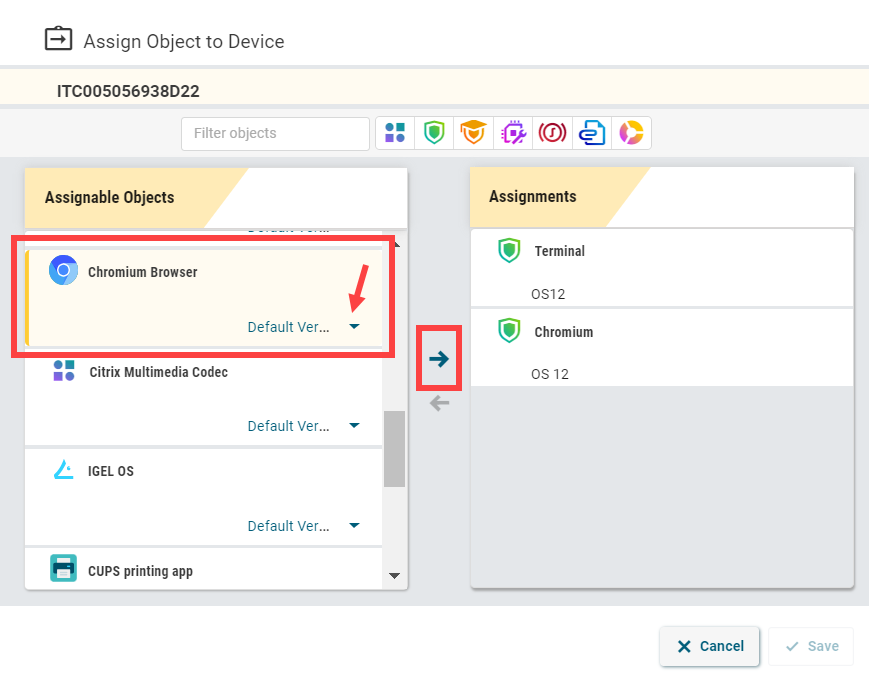
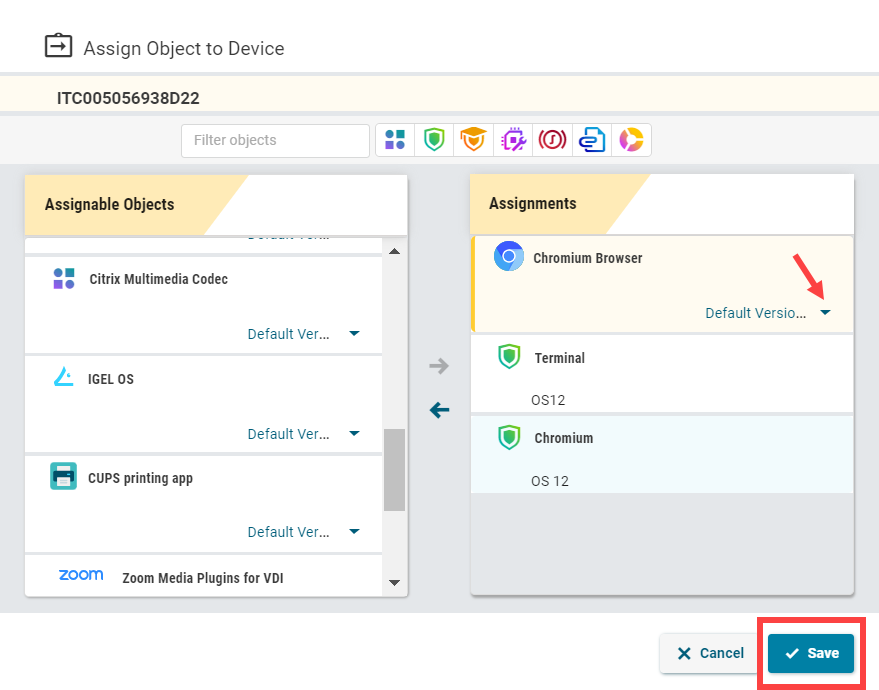
-
Speichern Sie die Änderungen.
-
Entscheiden Sie, wann die Änderungen wirksam werden sollen.
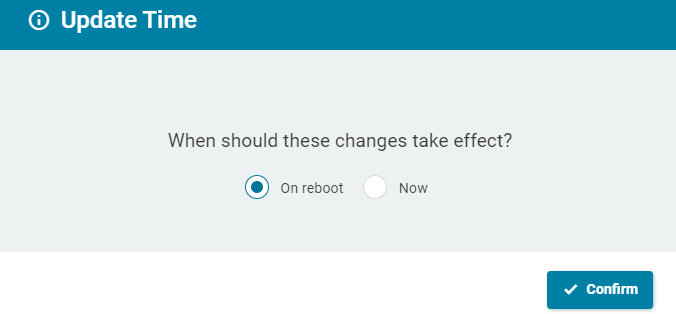
Die App wird auf das Gerät heruntergeladen.
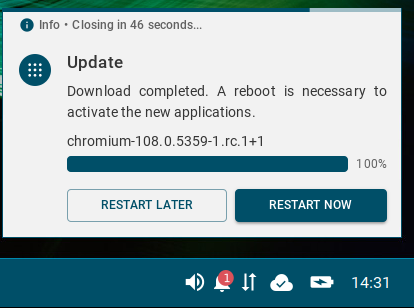
Standardmäßig werden die Apps / App-Versionen beim nächsten Neustart automatisch aktiviert. Der Benutzer erhält eine entsprechende Benachrichtigung.
Beispiel:
Wenn Sie das Background App Update konfiguriert haben, muss stattdessen ein Update-Befehl gesendet werden. Weitere Informationen finden Sie unter So konfigurieren Sie die App Hintergrundaktualisierung in der IGEL UMS Web App.
Die zugewiesene App wird in der UMS Web App unter Geräte > Zugewiesene Objekte angezeigt. Um die installierten Apps zu überprüfen, gehen Sie zu Geräte > [Name des Geräts] > Installierte Apps; siehe Installierte Apps über die IGEL UMS Web App überprüfen.