
Standardmäßig werden Apps bzw. App-Versionen, die einem Gerät zugewiesen sind, heruntergeladen und beim nächsten Neustart automatisch aktiviert. Dies wird durch die IGEL OS-Einstellung System > Update > Aktion nach App-Zuweisung durch die UMS > Herunterladen und aktivieren (Apps nach Neustart verwendbar) geregelt, siehe Update - App-Update-Einstellungen in IGEL OS 12.
Wenn Sie über eine geringe Bandbreite verfügen oder Benutzer während der Aktualisierung nicht stören möchten, können Sie das Background App Update aktivieren. In diesem Fall ist eine manuelle App-Aktivierung über den Befehl Aktualisieren in der UMS erforderlich.
Alternativ können Sie ein zeitgesteuertes Update konfigurieren, siehe Custom CronJob/Systemd Timer in IGEL OS 12.
Um das Background App Update zu aktivieren:
-
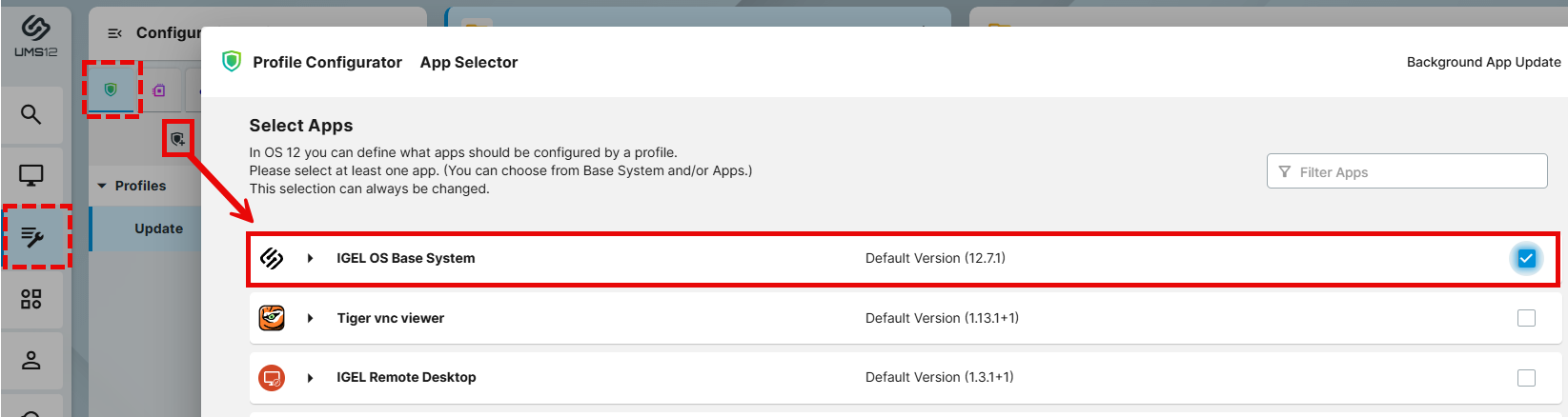
Erstellen Sie ein Profil für das IGEL OS-Basissystem. Details zur Profilerstellung finden Sie unter So erstellen und zuweisen Sie Profile in der IGEL UMS Web App.
-
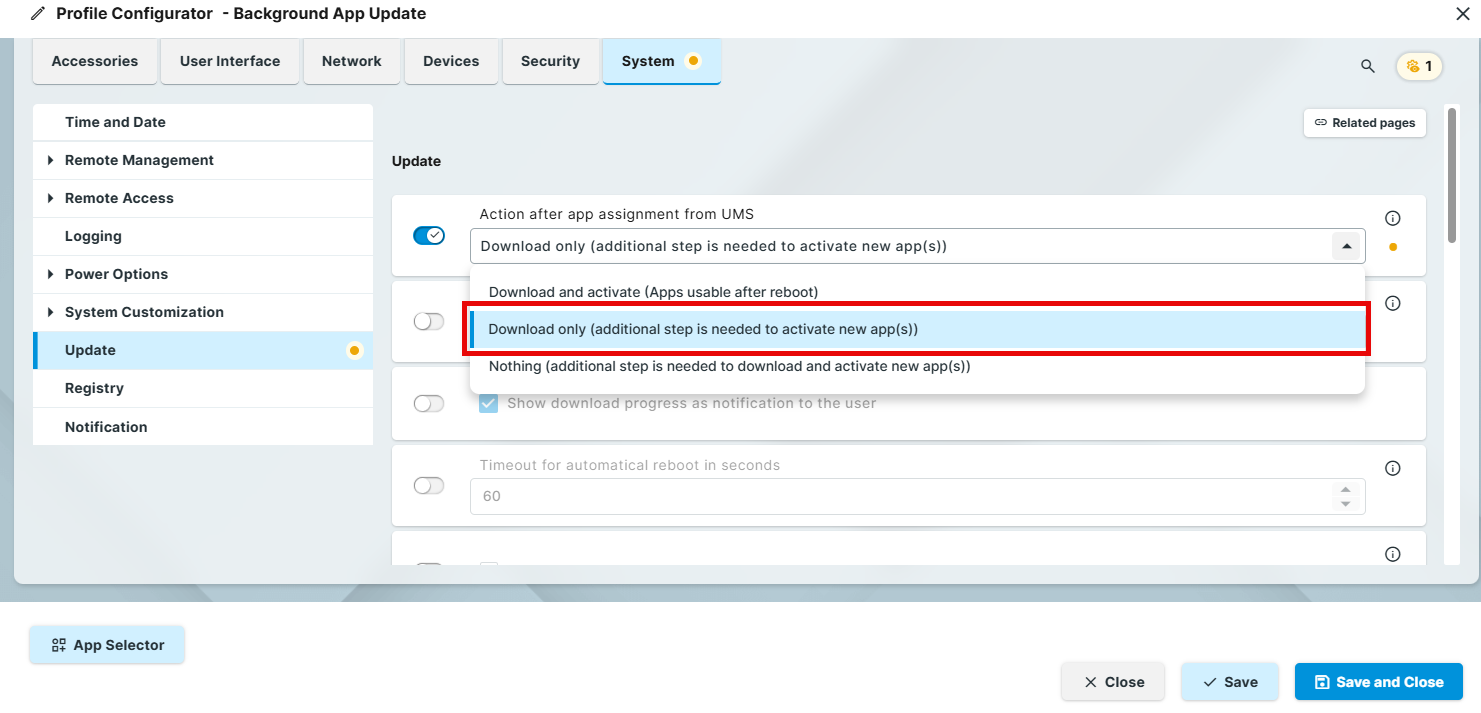
Wählen Sie Nur herunterladen (zusätzlicher Schritt erforderlich, um neue App(s) zu aktivieren) unter System > Update > Aktion nach App-Zuweisung durch die UMS.
-
Optional: Wenn Sie die Bandbreitennutzung während des App-Downloads begrenzen möchten (z. B. wenn Updates die Netzwerkleistung beeinträchtigen), aktivieren Sie Während des Updates Bandbreitenlimit verwenden und definieren Sie den gewünschten Wert unter Bandbreite für Updates begrenzen.
Beachten Sie bei der Angabe von Bandbreite für Updates begrenzen Folgendes:
-
Verwenden Sie KEINE Leerzeichen zwischen Zahl und Einheit.
-
Verwenden Sie nur
KB,MB, undGB. -
Wenn keine Einheit angegeben wird, wird Megabyte (MB) verwendet.
-
Wird der Wert falsch angegeben, wird der Standardwert (
2MB) verwendet.
-
-
Speichern Sie die Einstellungen.
-
Weisen Sie das Profil den Geräten unter Geräte > [Name des Geräts / Geräteverzeichnisses] > Objekt zuweisen zu. Weitere Informationen zur Profilzuweisung finden Sie unter So erstellen und zuweisen Sie Profile in der IGEL UMS Web App.
-
Weisen Sie die erforderliche App / App-Version oder ein Profil, das die benötigte App konfiguriert, Ihren Geräten zu. Siehe So weisen Sie Apps über die IGEL UMS Web App IGEL OS-Geräten zu.
Die Geräte laden die App herunter. Ihre Benutzer erhalten eine entsprechende Benachrichtigung: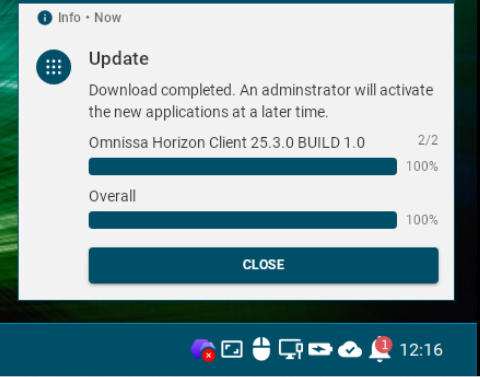
-
Sie können die Apps zu einem späteren Zeitpunkt aktivieren, indem Sie den Befehl Aktualisieren unter UMS Web App > Geräte senden.
Bevor Sie den Befehl Aktualisieren auslösen, können Sie prüfen, ob alle Apps erfolgreich auf die Geräte übertragen wurden. Den Status der Apps finden Sie unter Geräte > [Name des Geräts] > Installierte Apps, siehe Installierte Apps über die IGEL UMS Web App überprüfen.

Alternativ können Sie unter UMS Konsole > Aufgaben eine zeitgesteuerten Aufgabe für den Befehl Aktualisieren erstellen und diesen den Geräten, einem Geräteverzeichnis oder einer Ansicht zuweisen. Die App-Aktivierung wird dann auf den entsprechenden Geräten gemäß dem in der Aufgabe angegebenen Zeitplan durchgeführt. Weitere Informationen zu Aufgaben finden Sie unter Aufgaben – Automatisierte Befehle an Geräte senden in der IGEL UMS.
Wenn Sie zum Standardverhalten zurückkehren möchten:
Bevor Sie das Background App Update deaktivieren, wird empfohlen, den Befehl Aktualisieren an alle Geräte zu senden und zu überprüfen, ob die Apps erfolgreich installiert wurden.